メディアアーカイブにおけるメタデータの重要性は?
実際の制作から何年も経つと、ファイル名やその他の制作の詳細を覚えている人がファイルを見つけられる可能性は低くなります。ここでメタデータが役立ち、多くの機会が開かれます。メタデータが最も可能性と有用性を発揮するのはアーカイブです。
アーカイブの定義:アーカイブとは、現在の制作で使用されなくなったデータが移行される場所です。アーカイブは、データの長期保存と保護のためのものです。
メタデータとは何でしょうか?メタデータとは、データに関するデータのことです。ファイル、その内容、または特定の情報を記述します。これは実際よりも複雑に聞こえるかもしれませんが、メタデータの例としては、ビデオに誰が出演しているか、どのカメラと解像度でどこで撮影されたかなどが挙げられます。メタデータは、特定の情報がほとんど、あるいは全く記憶されていない場合に、ファイルを見つける上で重要な役割を果たします。これは特にファイルアーカイブにおいて顕著です。
メディア、映像、写真、ファイルアーカイブは、完成したすべてのプロジェクトとファイルの中央リポジトリであるため、唯一の信頼できる情報源となり、参照、再利用、リピーター顧客への対応、収益化のためのアセットを探す唯一の場所となります。ファイル検索のための強固な基盤を構築することで、膨大な時間を節約できます。完成したすべての作品とアセットにアクセスできる状態は、顧客からの信頼を高めることにもつながります。既に撮影・制作済みのアセットは、進行中の制作に価値をもたらし、関連素材が既に存在する場合には効率性を向上させることができます。
アーカイブを計画する方法については、こちらをご覧ください:
https://blog.archiware.com/blog/archiving-big-picture/
メタデータをファイルに付加できる場所のひとつは、実際のファイル名です。この記事では、その方法についてのいくつかの提案を紹介します:
https://blog.archiware.com/blog/naming-conventions-for-files-in-media-production/
アーカイブされたファイル、ビデオクリップ、写真、音声に一貫したタグ付けを行うことで、メタデータの柔軟性とオプションが向上します。これはアーカイブの価値を大きく高めます。理想的には、後でメディアを検索する人は誰でも、それらを簡単かつ迅速に見つけて復元できる必要があります。メタデータスキーマとは、後で高速に検索できるようにする、メタデータ、説明、および技術パラメータの(固有の)セットです。P5 Archiveは、このようなメタデータスキーマを活用するために、拡張可能なメタデータフィールドとドロップダウンメニューを提供しています。P5でメタデータフィールドをカスタマイズする方法については、続きをお読みください。
記述的メタデータの例
- クリップに表示されている人物
- どの製品が映っているか
- クリップが撮影された場所
- 監督、プロデューサー、顧客は誰か
- 周囲の状況
- 天候
テクニカルメタデータの例
- 解像度
- カメラタイプ
- レンズ
- 焦点距離
- 開口数
- ISO感度
- カラーモード
- ビット深度
- コーデック
- オーディオチャンネル数
メタデータには一貫性が必要
メタデータスキーマとは、メディアアーカイブに設定されるメタデータフィールドとメニューの集合体です。制作会社や制作会社ごとに要件が異なるため、このメタデータスキーマも会社ごとに異なる可能性があります。後々の検索や再利用を容易にするために、重要なカテゴリは必ず含まれている必要があります。
メタデータに関しては、一貫性が何よりも重要です。ファイル内の特定の特性を検索する場合、そのカテゴリのメタデータフィールドがすべて入力されているファイルのみが表示されます。つまり、すべての項目でフィールドが入力されていないファイルは、ファイルの検索に信頼できる情報源として利用できないということです。
メタデータフィールドの数が多いほど、常にすべてのフィールドを記入し続けるのは難しくなるため、フィールド数を少なくすることで、すべてのフィールドが記入され、検索に利用できる可能性が高まります。完璧を目指して多くのメタデータフィールドを作成すると、データ品質が著しく低下し、検索結果が制限される可能性があります。そのため、各アイテムに対して20個以上のフィールドを部分的にしか記入しないよりも、5つのフィールドを記入する方が良いのです。このアプローチは、控えめなメタデータと呼べるでしょう。
一貫性には実はもう一つ意味があります。それは、同じまたは非常によく似た特徴を持つものには、同じ用語を使うべきだということです。例えば、自動車が登場する動画を、車両、自動車、乗用車、モーターカー、自動車などと表現することができます。しかし、このように表現を繰り返すと、後で動画を検索する際に、説明的な用語を使って検索する際に問題が生じる可能性があることは容易に想像できます。
この問題を解決する科学的な方法は、統制語彙と呼ばれるものを使用することです。これは、メタデータフィールドに入力できる用語のリストです。放送カタログのメタデータ用語の例としては、pbcoreプロジェクトがあります。https: //pbcore.org/
このプロジェクトは、ほとんどのプロダクションが必要とする以上のものであるかもしれませんが、原則を示しています。
ここで一つ注意点があります。メタデータの入力は簡単そうに見えるため、インターンや派遣社員に任せたくなる誘惑に駆られるかもしれません。しかし、これはメタデータの不整合という不必要なリスクを招くため、避けるべきです。メタデータを責任を持って入力・管理するには、責任感と長期的なビジョンが必要です。
P5 Archiveでメタデータフィールドをステップバイステップで設定する方法
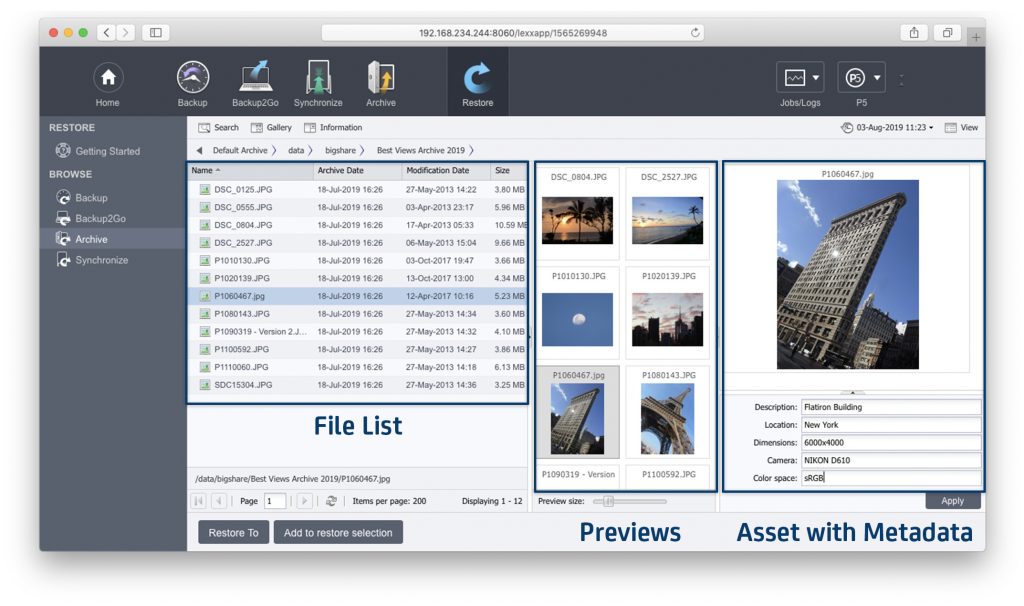
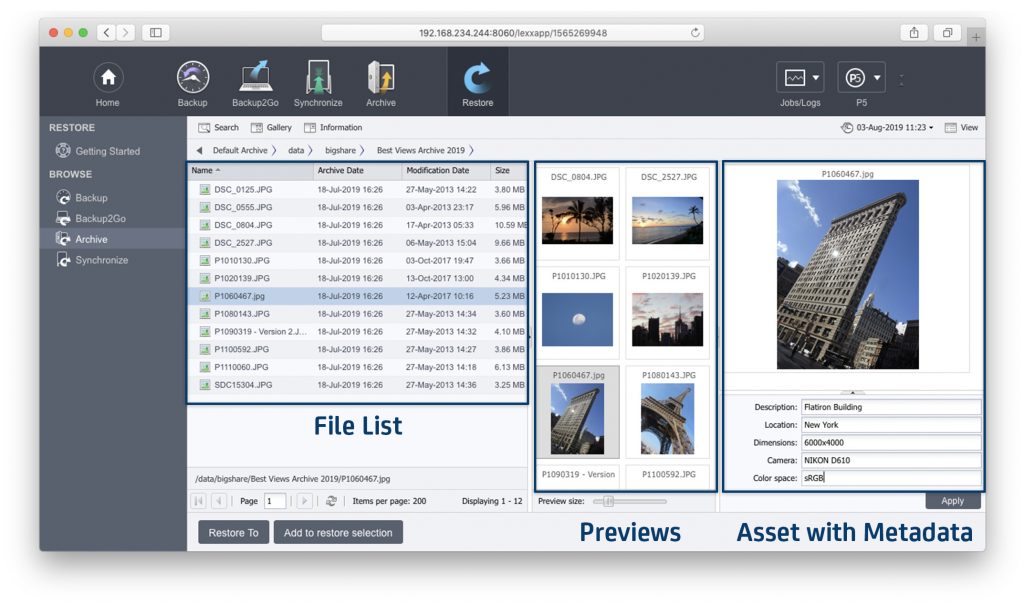
アーカイブソフトP5 Archiveでは、メタデータのフィールドやメニューをカスタマイズすることができます。プロダクションや会社によって、アーカイブのメタデータに対するニーズは異なります。以下は、P5 Archiveのインデックスにある1つのメディアアセットとそれに関連するメタデータの例です。
アーカイブプランとそれに関連するストレージが既に構成されていることを前提とすれば、次の段落は読み飛ばしても構いません。
アーカイブをまだ設定していない場合は、P5インターフェースの上部にある「アーカイブ」を選択してください。次に 、左側の列にある「スタートアップ」を選択します 。すると、P5アーカイブの設定アシスタントが表示され、設定手順を案内してくれます。設定が完了したら 、左側の列の一番下にある「拡張オプション」の横にある三角形のアイコンをクリックしてください。
「インデックス管理」を選択します。これで、利用可能なすべてのインデックスが表示されます。
「Default-Archive」を選択します。右クリック(またはCtrlキーを押しながらクリック)してコンテキストメニューを表示します。表示されたメニューで「フィールド」を選択します…
これで、メタデータ・フィールドとメニューを追加・変更できるようになります。
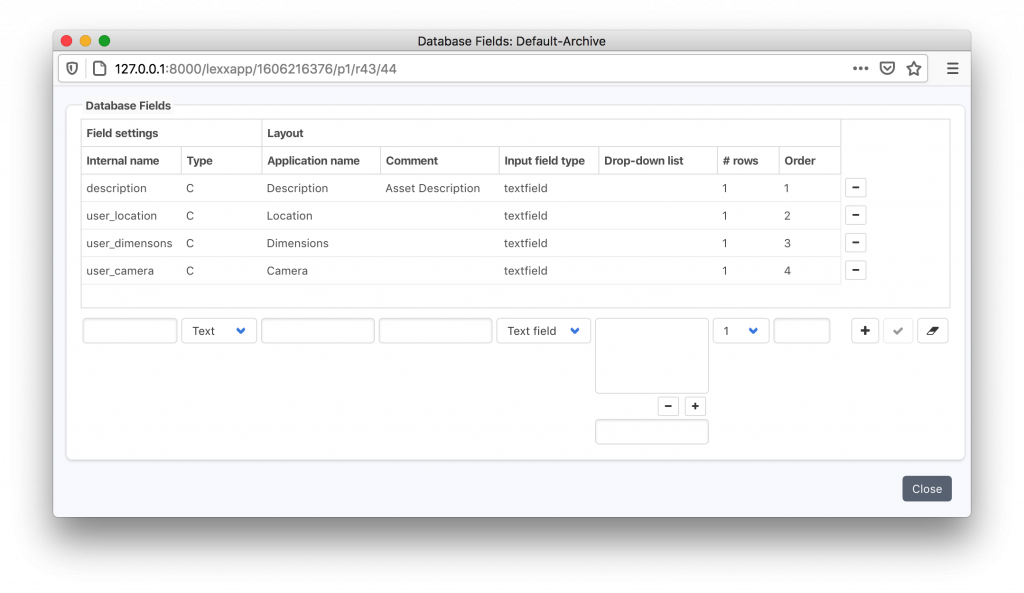
「Description」フィールドはデフォルトで使用可能です。新しいファイルを作成するには、名前、タイプ、表示名を入力するだけです。ここで、標準的なテキストフィールドにするか、ドロップダウンメニューにするかを決めることができます。ドロップダウンメニューは、このフィールドの選択肢が限られている場合に便利です。最後のフィールドはオーダー番号(1、2、3…)で、+の後に続けてリストのエントリーを作成します。次に(opセクションの)Restoreを選択し、続いてArchiveを選択し、Default-Archiveインデックスを開くと、アーカイブされたすべてのファイルに新しいフィールドが追加されているのがわかります。
Archiware P5 Archiveには、テクニカルメタデータをアーカイブインデックスに自動的にインポートする方法があります。スクリプトを使用して特定のメタデータを選択し、P5 Archiveの指定されたメタデータフィールドに入力します。この方法については、こちらの記事をご覧ください:
https://p5.archiware.com/sample-scripts/importing-metadata-p5-archive
メタデータは、ファイルを簡単かつ迅速に見つけるためのアーカイブの鍵です。前もって計画を立て、考えておくことで、後々アーカイブを利用するすべての人に力を与えることができるでしょう。