はじめに
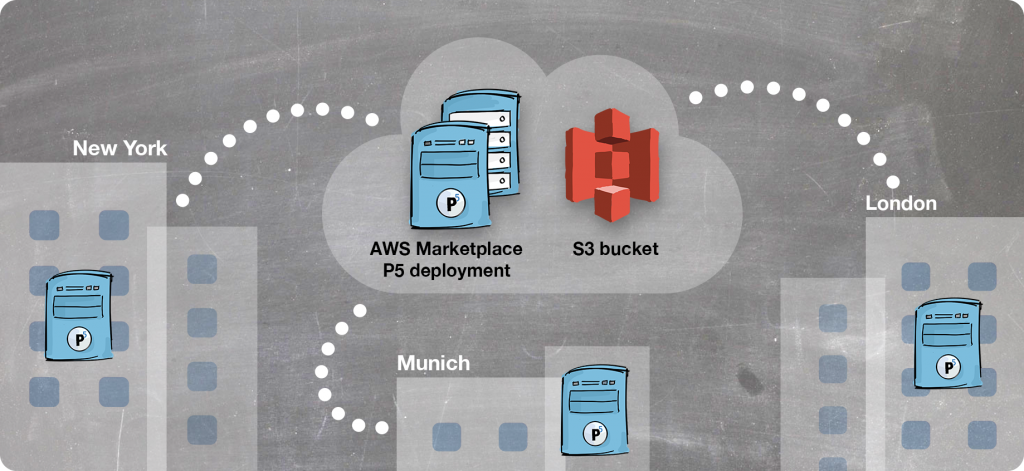
このガイドでは、AWS MarketplaceからEC2 LinuxインスタンスにArchiware P5をデプロイし、P5ソフトウェアを設定し、AWS外のリモートホストにP5エージェントをインストールして、このホストに接続されたデータをアーカイブする方法を説明します。
このガイドは3つのセクションに分かれています。
セクション1: AWS MarketplaceからP5を実行するLinuxホストをデプロイします。ウェブブラウザを使ってこのホストにアタッチし、アーカイブストレージに使用するS3バケットを設定します。アーカイブジョブのトリガーと監視も、同じウェブインタフェースで行います。
セクション2:P5を「エージェント」として、オフィスなどのリモートホストにインストールします。リモートホストはデータソースとして機能するため、接続されたストレージは、前のステップで設定したP5を実行しているホストを経由して、クラウドストレージにアーカイブすることができます。このステップを繰り返すことで、同じサーバーを介して、多くのリモートサイトからアーカイブできるようになります。
セクション3:リモートロケーションのストレージからクラウドストレージにデータがアーカイブされるように、両方のアーカイブジョブを設定し、実行します。アーカイブされた後、アーカイブされたデータを参照し、リモートロケーションにリストアする方法も紹介します。
セクション1. P5のデプロイと構成EC2インスタンス内のP5サーバーの構成
Archiwareのライセンス
Archiware on EC2は、BYOL(Bring Your Own License)モデルを採用しています。EC2インスタンス上でP5を実行するには、評価版ライセンスまたは購入済みライセンスが必要です。評価版ライセンスは、Archiwareの正規販売パートナーから、またはポータルWebサイトからArchiwareから直接入手できます。
https://portal.archiware.com/Archiware P5のライセンスをすでにお持ちの場合は、このポータルサイトからEC2インスタンス上で実行するライセンスを登録または移行できます。
AWS MarketplaceからArchiware P5をデプロイする
AWS EC2のLinuxインスタンスでArchiware P5を起動するには:
- https://aws.amazon.com/marketplace/
- 『Archiware』を検索する。
- Archiware P5 Archive&Backup Free Trial&BYOL Editionを選択します。
- Continue to Subscribeをクリックします。
- AWSログインページで、AWSアカウント情報を入力し、[Continue to Configuration]をクリックします。
- [Configure this software] で、[Software Version] リストで該当するバージョンを選択します。
- [Continue to Launch] をクリックします。
- [Choose Action]リストで、[Launch through EC2]を選択します。
注1:使用したリソースに対してAWSから料金が請求されます。ArchiwareのライセンスはAWSの外部で管理されており、AmazonからArchiwareライセンス料金が請求されることはありません。
注2:インスタンスのセットアップ中に、セキュリティグループを設定します。セキュリティグループでは、外部ホスト(例えば、自分のマシン)からの受信接続用に開くTCP/IPポートを指定できます。デフォルトでは、ポート22(SSH)のみが開いています。インスタンス上でP5ソフトウェアをリモートで設定できるようにするには、TCPポート8000と8443も開いてください。
ブラウザで P5 にアクセスし、設定を開始する
P5の管理および一般的な使用は、すべてウェブブラウザを使用して行います。デフォルトの管理用URLは以下の通りです:
http://ec2-xxx.xxx.xxx.xxx.compute-1.amazonaws.com:8000/login
https://ec2-xxx.xxx.xxx.xxx.compute-1.amazonaws.com:8443/login
ec2-xxx.xxx.xxx.xxx.compute-1.amazonaws.com を、AWS コンソールから取得した、インスタンスに割り当てられた IP アドレスまたは DNS 名に置き換えてください。
なお、後者のSSL HTTPS接続では、P5の設定内でSSL証明書を設定する必要があります。P5のログイン画面が表示されます:
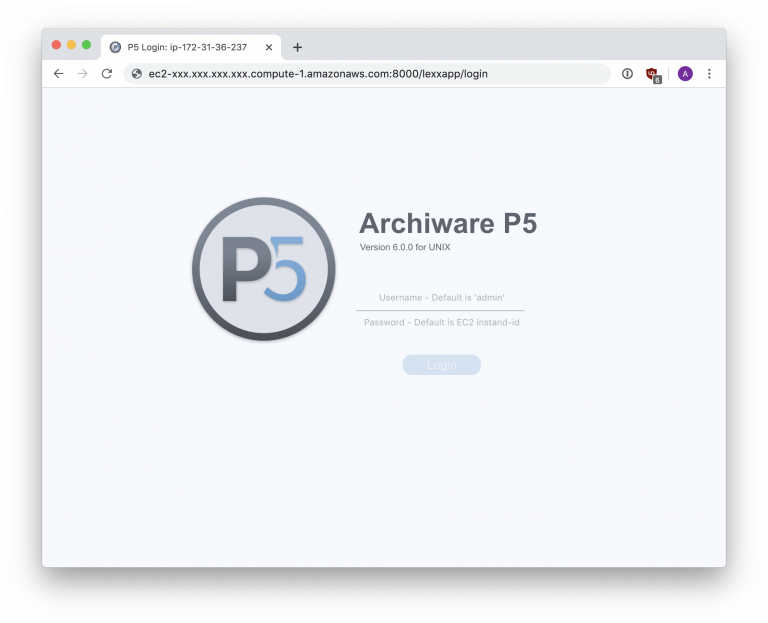
ユーザー名に「admin」、パスワードにAWS EC2インスタンスIDを使用して認証してください。インスタンスIDはインスタンス起動時に生成され、AWSコンソールに表示されます。ログイン後、ソフトウェアをアクティベートするためのライセンスの入力を求められます。購入済みライセンスまたは評価版/デモ版ライセンスがない場合、P5を設定することはできません。
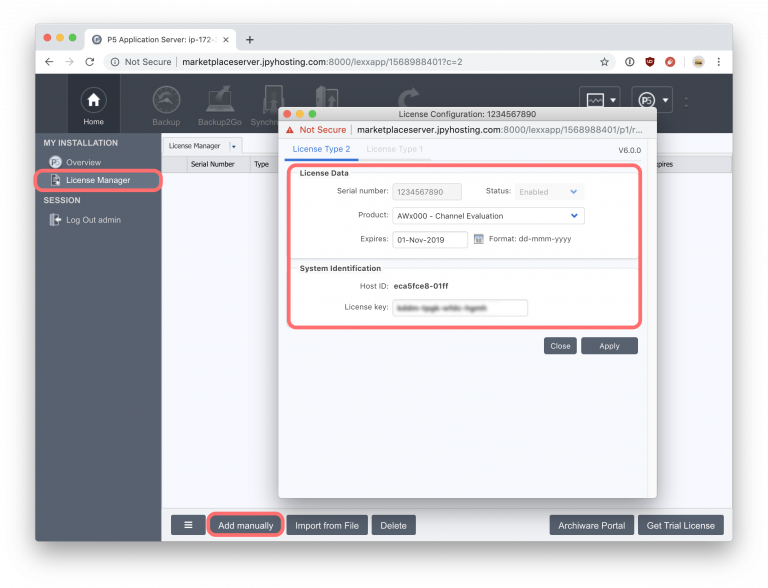
新しいライセンスを入力するには、「手動で追加」ボタンをクリックします。まず、ライセンスウィンドウの「製品」ドロップダウンメニューから使用するライセンスの種類を選択します。評価版ライセンスの場合は、有効期限とライセンスキーを入力します。購入済みライセンスの場合は、シリアル番号、メンテナンス有効期限、およびライセンスキーを入力します。「適用」をクリックしてライセンスを検証し、「閉じる」をクリックして続行します。
アーカイブ用クラウドストレージの設定
次に、AWS S3バケット(またはGlacierアーカイブ)を使用してP5のストレージを設定します。メインウィンドウ上部の「アーカイブ」タブをクリックしてください。「はじめに」セクションには、AWSストレージコンテナへの接続方法や、P5のアーカイブで使用するストレージの設定方法など、必要な手順を案内するアシスタント機能が含まれています。
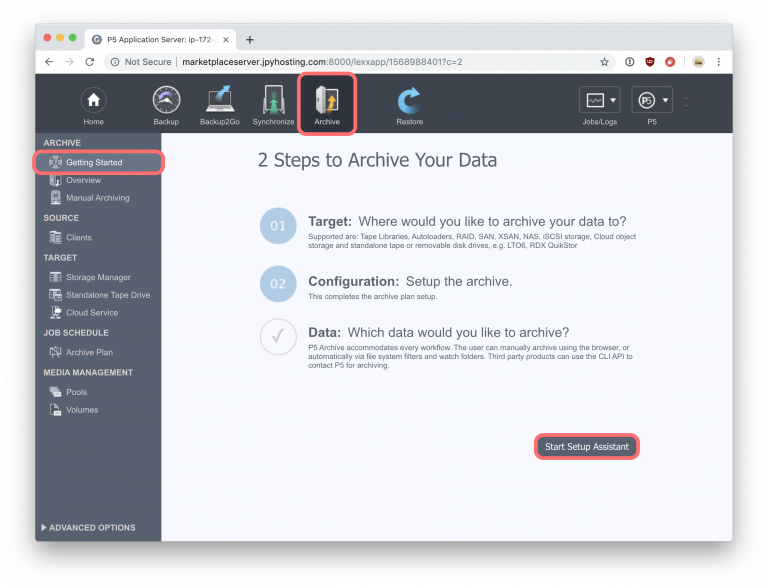
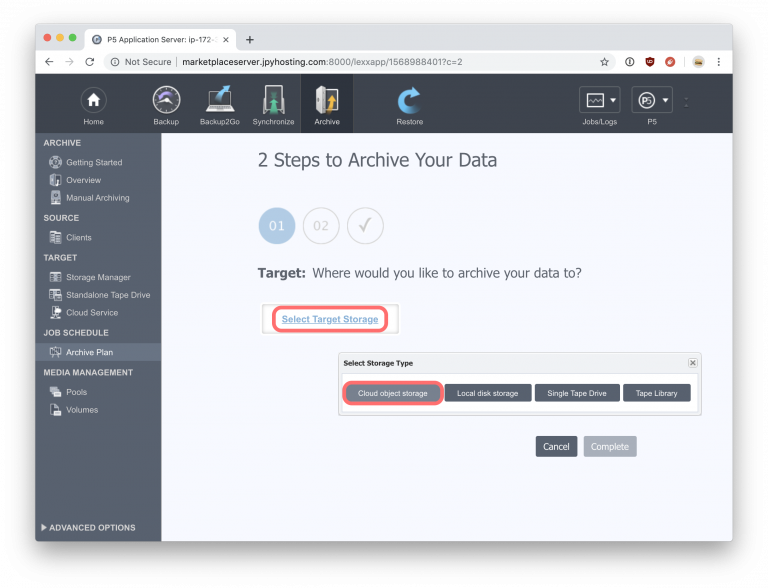
開始するには、「セットアップアシスタントを開始」をクリックします。次に、「ターゲットストレージを選択」をクリックし、続いて「クラウドオブジェクトストレージ」ボタンをクリックします。「新しいクラウドストレージ」ウィンドウが開きます。ここでクラウドサービスを作成して追加し、このLinuxマシン上のローカルディレクトリを選択します。P5はこのディレクトリにアーカイブデータを書き込み、クラウドストレージへのアップロード準備を行い、その後ローカルで削除します。このように、ローカルディレクトリはクラウドに書き込まれるデータのキャッシュとして使用されます。
まず「新規サービス」をクリックします。使用するクラウドストレージの種類を選択してください。AWSが提供するさまざまなバリエーションに応じて、S3またはGlacierストレージを選択した場合、追加のストレージオプションが利用可能になります。選択したストレージへのアクセス権限を持つAWS認証情報(「バケット名」を含む)を入力します。すべての詳細を入力したら、「接続テスト」ボタンを使用して、入力した情報に基づいてP5がクラウドサービスに接続できることを確認してください。
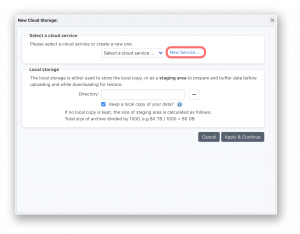
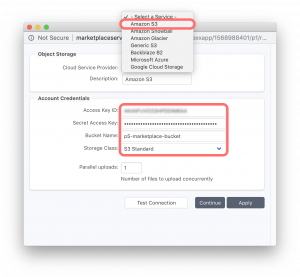
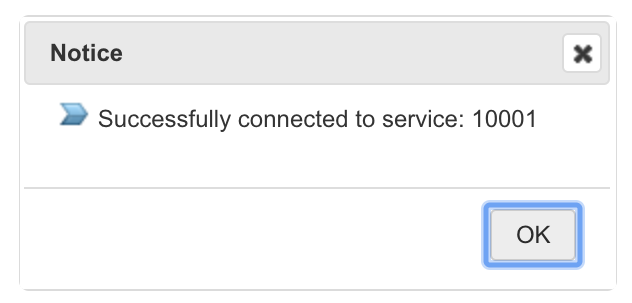
クラウド サービス ウィンドウで「続行」をクリックして、「新しいクラウド ストレージ」ウィンドウに戻ります。次に、このウィンドウの「ローカル ストレージ」セクションに移動します。P5 はキャッシュ用にローカル ストレージを必要とします。AWS Marketplace からデプロイされた Linux ホストには、この目的のために /p5_data フォルダーにマウントされた 20GB のパーティションがあります。「…」ボタンをクリックしてローカル ファイルシステムを参照し、P5 がキャッシュ ストレージとして使用するディレクトリを選択します。
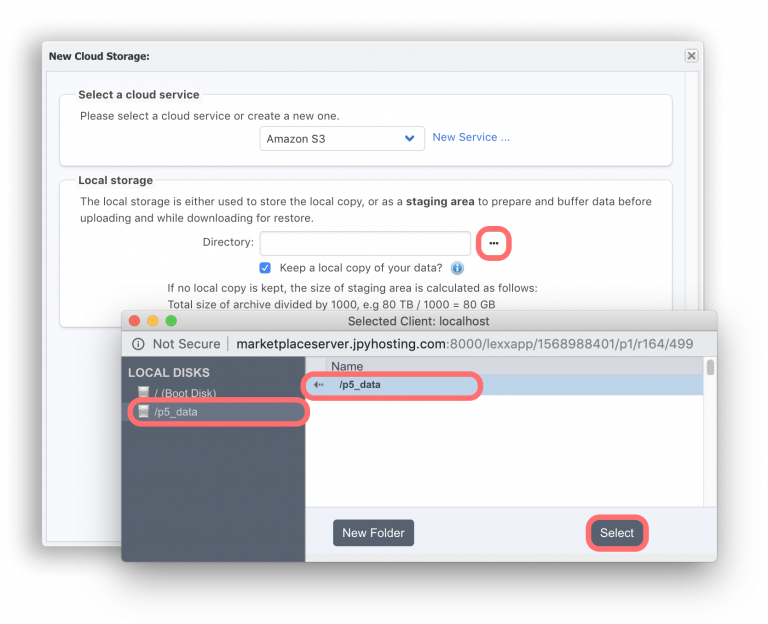
ディレクトリを選択した状態で「選択」をクリックすると、「ディレクトリ」フィールドにパスが自動的に入力されます。
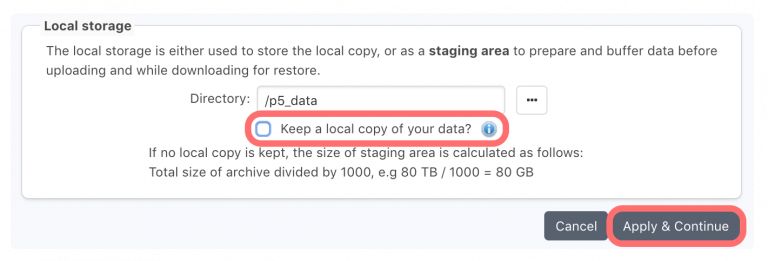
「データのローカルコピーを保持しますか?」というチェックボックスのチェックを外してください。このチェックボックスをオンにしたままにすると、すべてのアーカイブデータがローカルファイルシステムとクラウドストレージの両方に書き込まれます。そのため、アーカイブデータをすべて格納できる十分なローカルストレージをマウントされたファイルシステム経由で確保する必要があります。必要に応じて、AWSコンソールでディスクを追加し、それをLinuxホストマシンに接続することで、このストレージを確保できます。
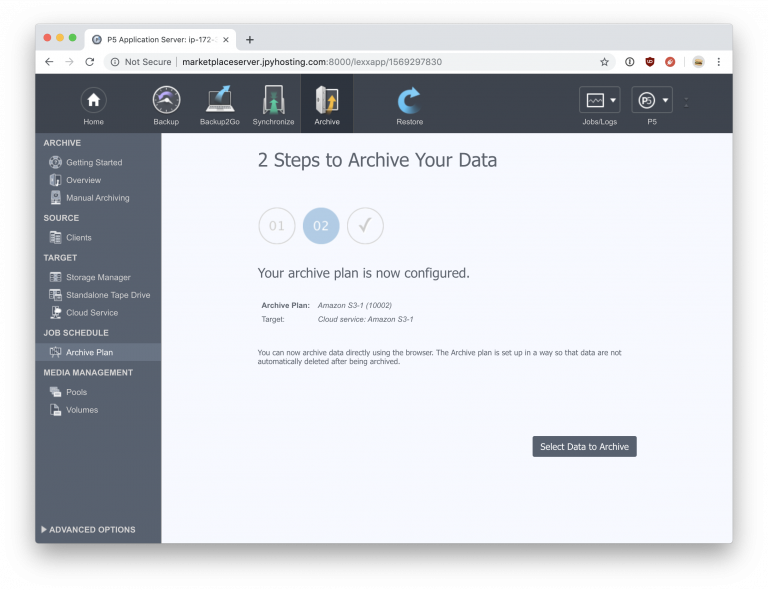
「適用して続行」をクリックして、セットアップアシスタントに戻ります。選択したクラウドサービスが構成され、選択されました。「続行」をクリックして、このセットアップアシスタントの最後のステップに進みます。P5で使用するクラウドストレージを構成するためのバックグラウンドタスクが実行されます。これには、P5内にプールとボリュームと呼ばれる100個のストレージコンテナを作成することが含まれます。これらのボリュームはそれぞれ最大1TBのデータを保存できます。このストレージは、必要に応じて後で拡張できます。各ボリュームは、ローカルストレージディレクトリの/p5_dataにフォルダとして存在し、クラウドストレージ内にもフォルダとして存在します。
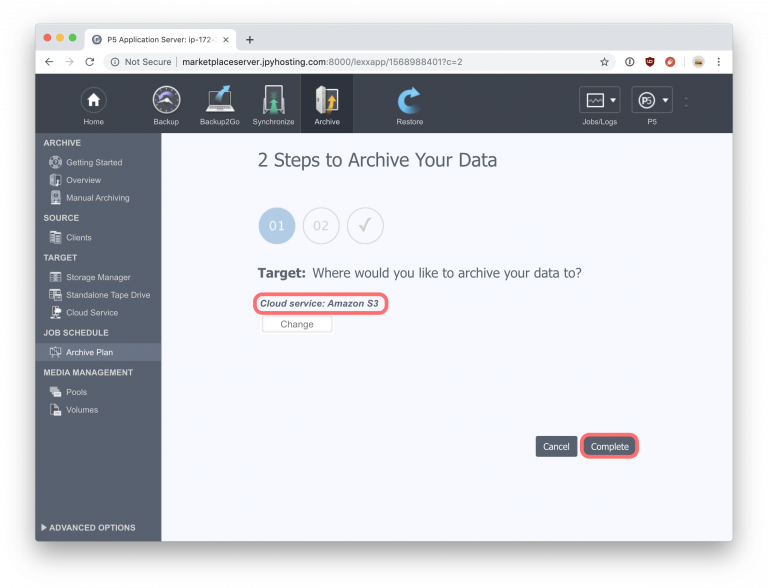
最終ステップでは、「アーカイブするデータを選択してください」というメッセージが表示されます。リモートソースからデータをアーカイブするために、まずリモートのP5クライアントマシンを追加する必要があるため、このステップはスキップしてください。
セクション2. リモートホストに「エージェント」としてP5をインストールする
このワークフローの例では、アーカイブするデータのソースがファイアウォールの内側にあるオフィスなど、リモートロケーションからデータをアーカイブします。アーカイブしたいデータが接続されているホストにArchiware P5をインストールします。次に、このP5ホストをAWSのホスティングされたP5サーバーにIPアドレスまたはDNS名を使用して接続します。リモートクライアントマシンは、リモートサーバーへのオープンなTCP/IP接続を維持します。アーカイブタスクは、ホスティングされたP5インストールが提供するウェブ管理インターフェイスを使用してトリガーすることができます。
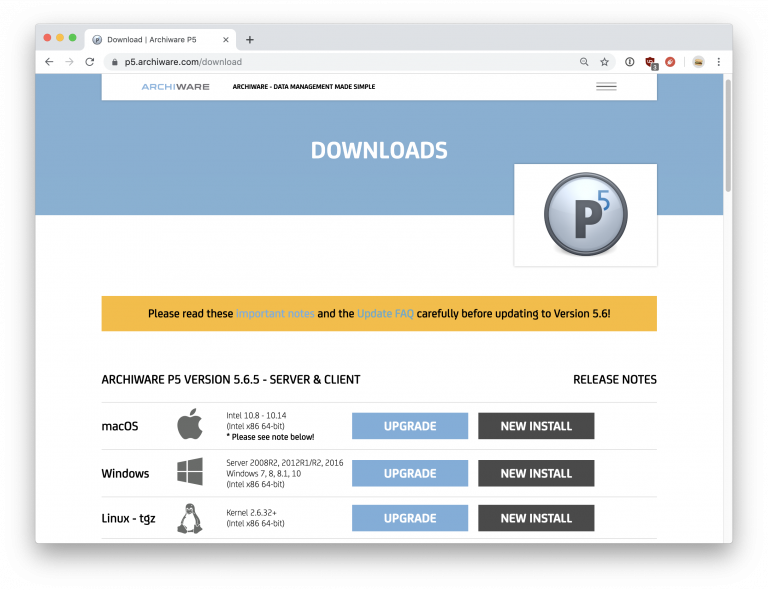
まずリモートホストマシンにP5をインストールします。Archiwareのダウンロードページにアクセスすると、macOS、Windows、Linux OS用のインストーラーとSynology、QNAP、Netgear NASデバイス用のインストーラーが見つかります。
https://p5.archiware.com/downloadP5マニュアルに記載されているインストール手順に従って、このホスト上で製品を起動し、このホストコンピュータからブラウザでWeb管理インターフェースにアクセスできるようになるまで進めてください。URLは手順1と同じですが、IPアドレスが異なります。
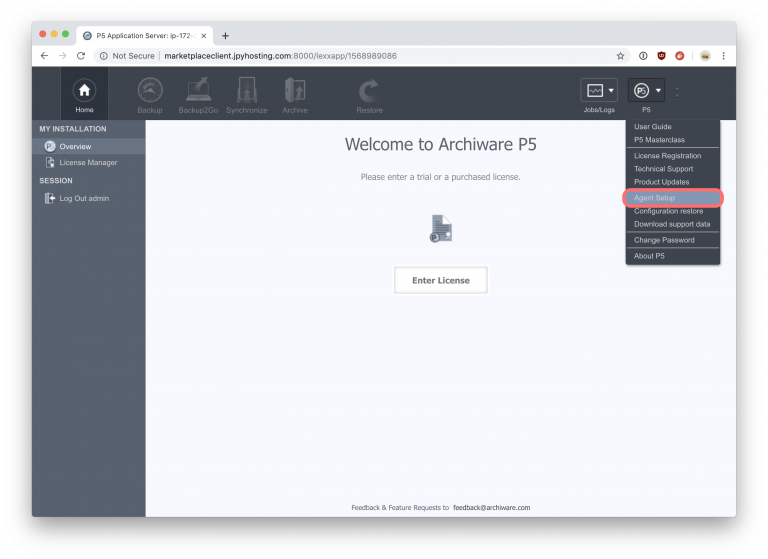
次に、リモート クライアントがホストされている P5 サーバーに接続するように設定します。ライセンスの入力を求めるプロンプトが表示されても無視してください。このマシンにはライセンスは必要ありません。リモート クライアントをアクティブ化するには、P5 サーバー マシンにライセンスが必要です。まず、Web 管理インターフェースの右上にある「P5」メニューから「エージェント セットアップ」を選択します。メイン ウィンドウの左側にある「リモート P5 サーバー」をクリックすると、設定済みのリモート サーバーの一覧が表示されます(最初は空です)。「新規」をクリックすると、ポップアップ ウィンドウで新しいリモート クライアントを追加できます。
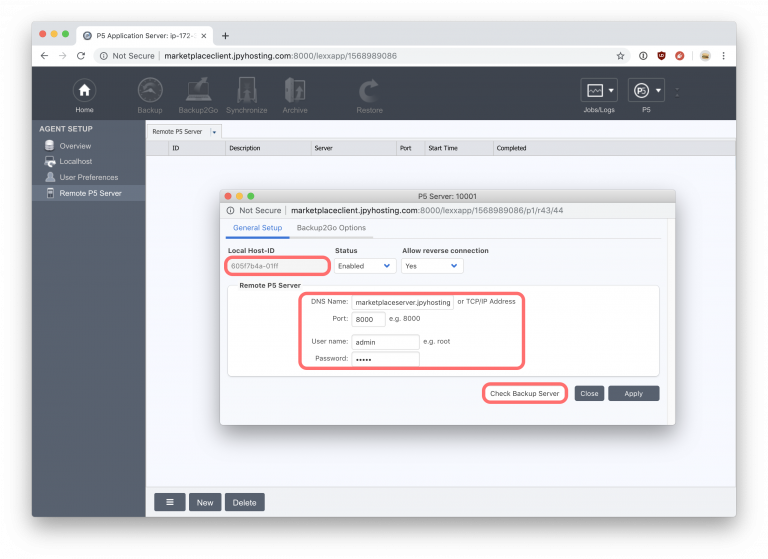
このウィンドウに表示される「ローカルホストID」をメモしておいてください。リモート接続の設定を完了するには、このIDをサーバーに追加する必要があります。このウィンドウの「リモートP5サーバー」セクションで、ホストされているP5サーバーのIP/DNS名と、接続するためのユーザー名/パスワードを入力します。デフォルトのIPポート8000は、サーバーへの安全なSSL接続を確立するために8443に変更できます。ステータスを「有効」、リバース接続を許可を「はい」に設定します。次に、「バックアップサーバーを確認」ボタンをクリックして、このホストがホストされているバックアップサーバーに正常に接続できるかどうかをテストします。
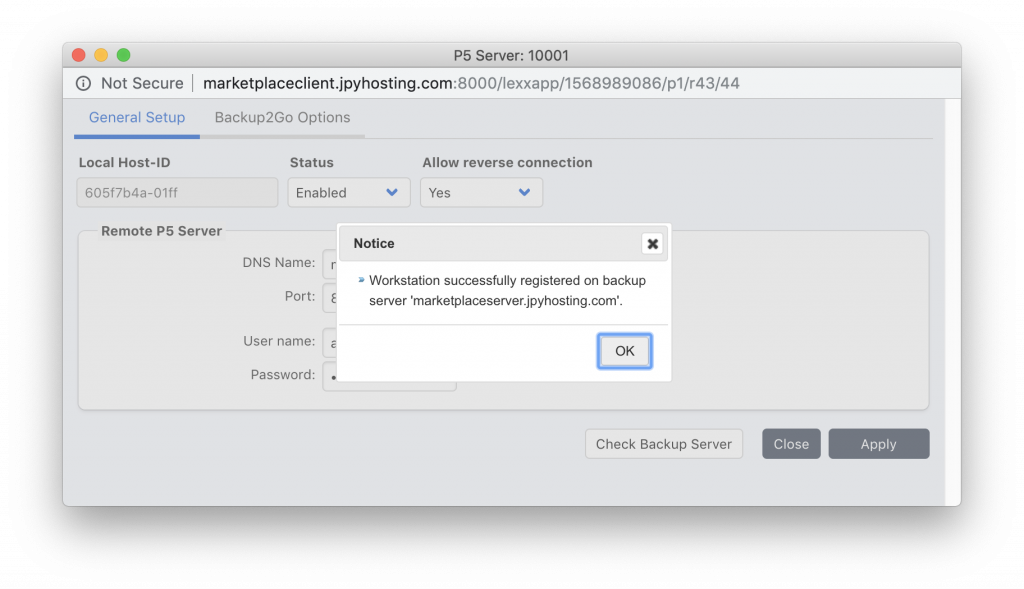
P5がリモートマシン上で実行されました。ホストサーバー上のP5インストール環境のWeb管理インターフェースに戻ることができます。なお、このリモートマシンにP5をインストールすると、マシンの起動時にバックグラウンドプロセス/サービスとして自動的に起動するように設定されます。
ホストされているP5サーバーにリモートP5クライアントを追加する
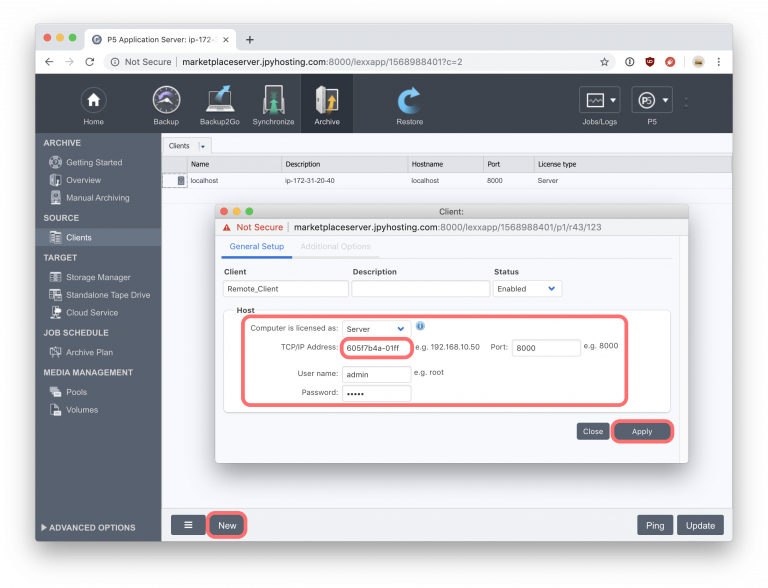
ここで、Web ブラウザを AWS でホストされている P5 サーバーの Web 管理インターフェースに戻します。リモート クライアント マシンからデータをアーカイブしたいので、ホストされている P5 サーバー マシンの「アーカイブ」タブの下にある「クライアント」セクションにアクセスする必要があります。ここで「新規」ボタンをクリックし、ポップアップ ウィンドウにリモート クライアントの詳細を入力します。リモート クライアントは P5 サーバーへの常時接続を維持しているため、「TCP/IP アドレス」フィールドに IP アドレスを入力する代わりに、前の手順でリモート クライアント接続を設定したときにメモしておいたホスト ID を使用します。また、リモート クライアントの認証情報も入力します。「クライアント」フィールドにリモート クライアントの名前を入力し、「適用」をクリックして完了します。
セクション 3: アーカイブデータの選択 アーカイブジョブの実行とデータのリストア
リモートクライアントからアーカイブするファイル/フォルダを選択する
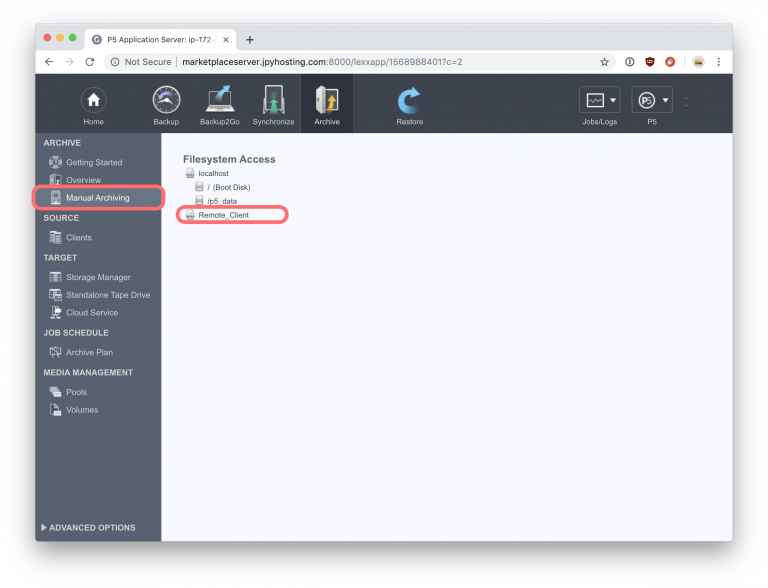
「Archive」タブで「Manual Archiving」をクリックすると、ローカルマシンとリモートクライアントの両方に接続されているファイルシステムが表示される。リモートクライアントをクリックすると、ファイルシステムのルートレベルが表示されます。ここからファイルシステムをブラウズし、アーカイブしたいファイル/フォルダを探し、ハイライトして「アーカイブセレクションに追加」をクリックします。
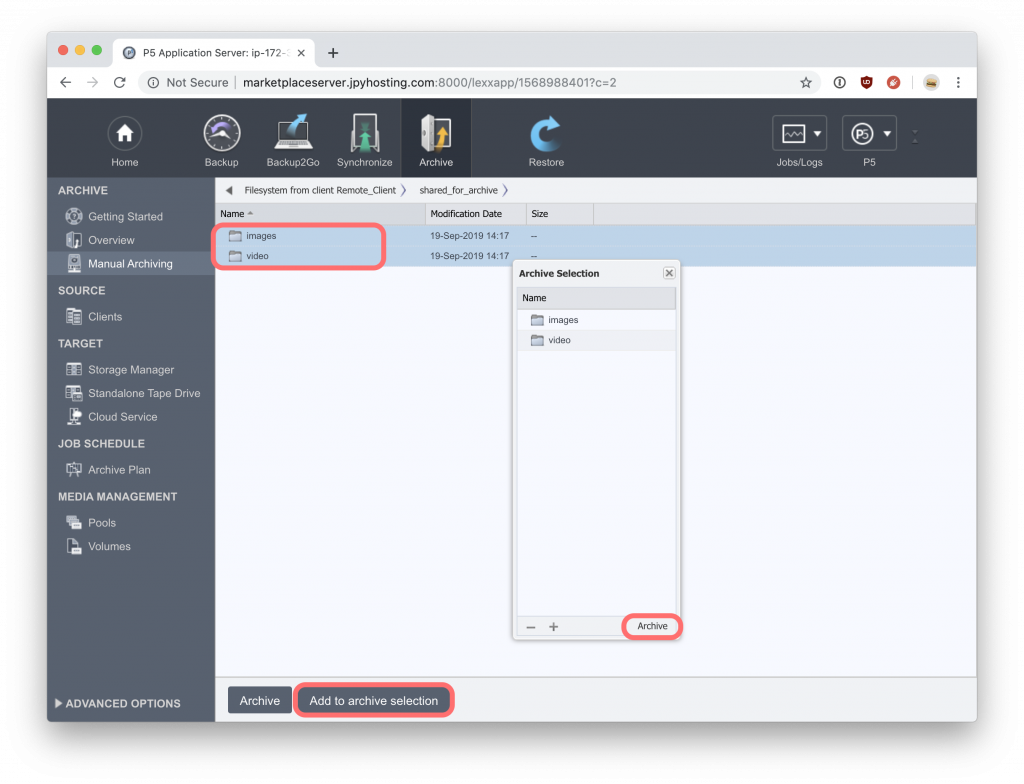
パレットウィンドウに、アーカイブするファイル/フォルダーの選択リストが表示されます。引き続き閲覧したり、’Add to Archive Selection’ボタンでリストに追加することができます。アーカイブジョブを実行する準備ができたら、’Archive Selection’の下部にある’Archive’ボタンをクリックします。アーカイブジョブを実行するために使用する’Archive Plan’を入力するウィンドウが表示されます。以前のセットアップでは、既に選択されている単一のアーカイブプランが作成されています。必要に応じて、後で手動で別のアーカイブワークフローを追加作成することができます。Start」ボタンをクリックすると、バックグラウンドで実行されるアーカイブ ジョブが作成されます。Start’ ボタンが ‘Monitor’ に変わることに注意してください。このボタンをクリックするとジョブモニタウィンドウが開き、実行中のジョブの進捗状況を確認したり、完了したときのステータスを確認したりすることができます。
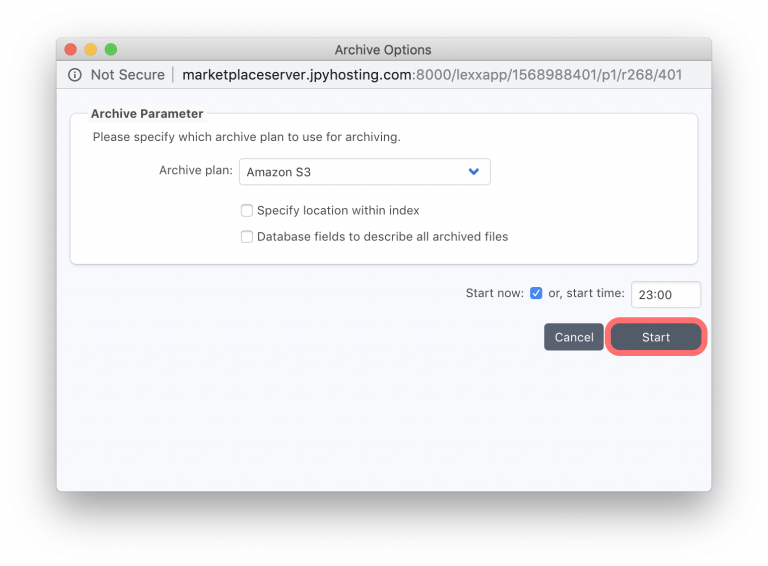
選択したデータは設定したクラウドストレージにアーカイブされました。次のステップでは、同じアーカイブされたデータを新しいフォルダに復元します。
アーカイブからのデータの復元
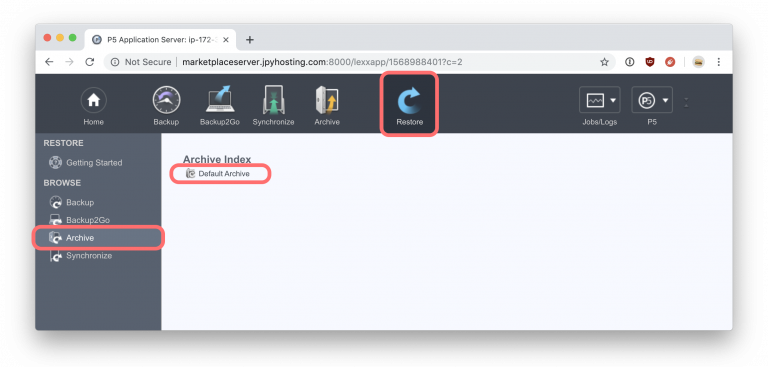
‘Restore’タブでは、アーカイブされたすべてのデータが閲覧・復元可能なインデックス(データベース)にアクセスできます。このタブをクリックし、’Archive’をクリックすると、’Default Archive’インデックスが表示されます。このインデックスはインストール時に作成され、デフォルトで使用されます。必要に応じて他のインデックスを作成し、独立したアーカイブインデックスを作成することができます。Default Archive’インデックスをクリックして、その内容をブラウズします。インデックスの中に、アーカイブしたファイルとフォルダがあります。
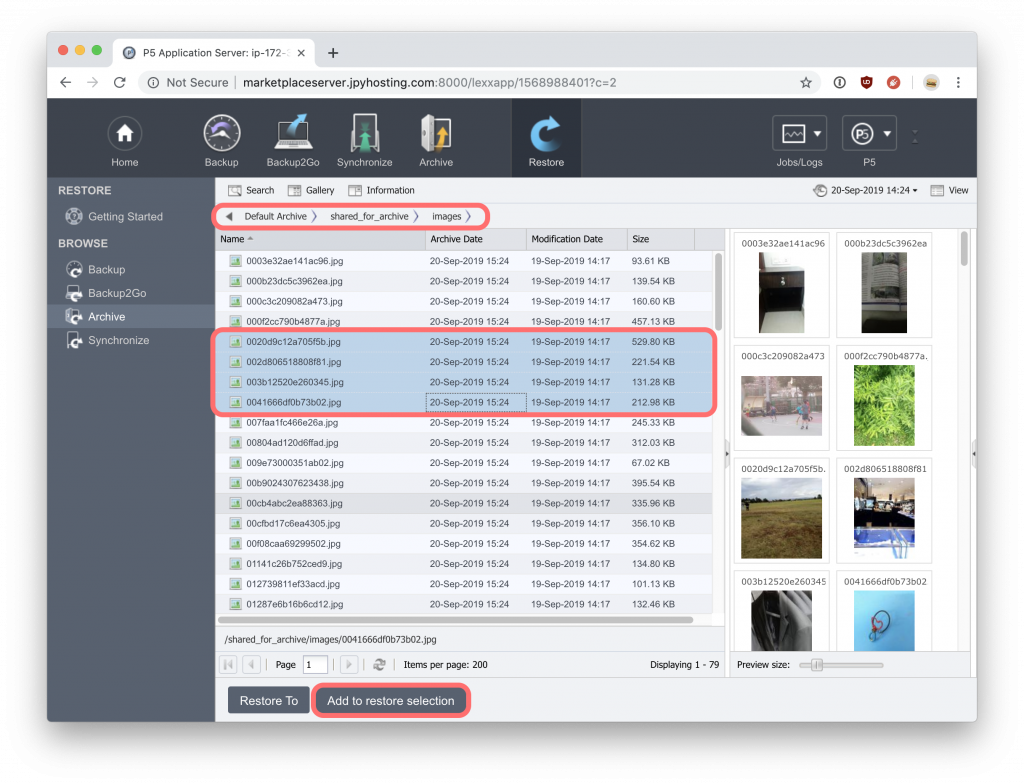
上記のアーカイブインデックスのビューでは、画像を含むフォルダが表示されているのがわかります。上部には「パンくずリスト」が表示され、現在表示しているインデックス内のパスを示しています。その下には、この場所にあるファイルのリストがあり、ファイル名やその他の情報が表示されています。右側には、アーカイブ時に生成され、インデックス内に保存されたサムネイルが表示され、視覚的なプレビューによってアーカイブされたデータを簡単に選択することができます。
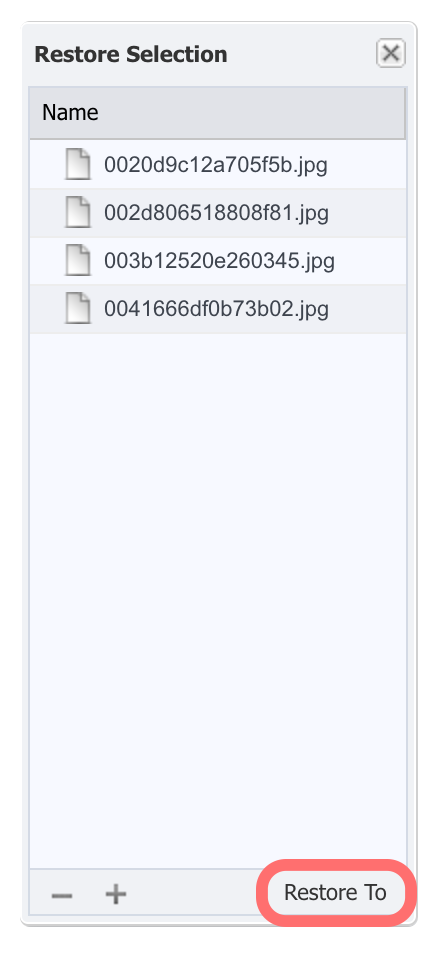
インデックスから1つ以上のファイルをハイライトし、’Add to Restore Selection’をクリックすると、ポップオーバーのパレットウィンドウが開き、リカバリの準備ができたファイルやフォルダをいくつか集めることができます。アーカイブするファイルを選択するときと同じ要領です。Restore To’ボタンをクリックして復元を開始します。
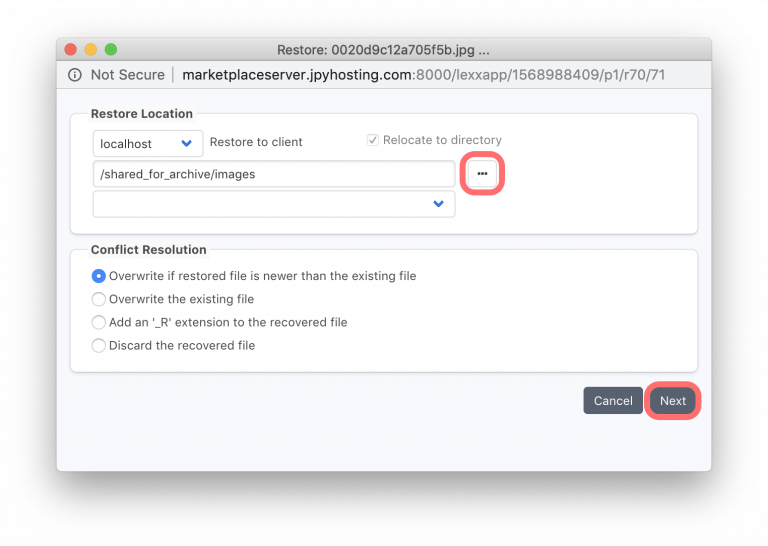
次のウィンドウでは、データをリストアするフォルダを選択できます。…」(省略記号)ボタンを使用して、リモートまたはローカルクライアントからファイルシステムをブラウズし、リストアするフォルダを選択します。デフォルトのリストア先は、ファイルが元々あったフォルダです。このウィンドウの「競合の解決」オプションは、リストアされるファイルが同じ場所にある既存のファイルを上書きする場合の対処方法に関するさまざまなオプションを提供します。
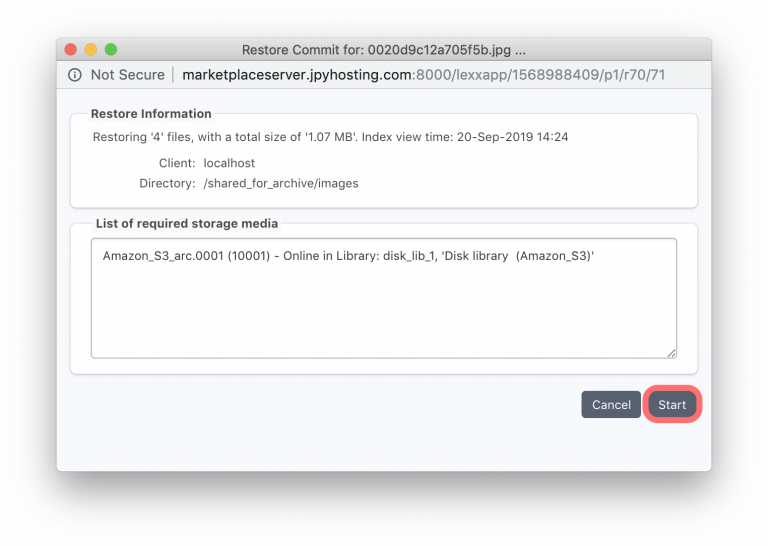
データをリストアする前の最後のステップは、リストアするデータの合計サイズ、ファイル数、およびリストアに必要な仮想テープまたは「ボリューム」を表示することです。Start」をクリックすると、リストア・ジョブが開始されます。このジョブは「Job Monitor」ウィンドウでも監視できます。