この記事は、2021年7月にリリースされたP5バージョン7に関するものです。以前のバージョンのP5については、AWS Snowballの設定についてはこちらの記事を、Backblaze Fireballで使用するためのP5の設定についてはこちらの記事を参照してください。
この記事では、AWSとWasabiの「転送デバイス」を使用して、バックアップデータやアーカイブデータをクラウドストレージに迅速に転送する方法について解説します。バックアップやアーカイブのワークフローを開始する際、WAN接続を使用して大量のデータをクラウドバケットに送信する代わりに、AmazonやWasabiなどのサービスでは、これらのデバイスを使用して処理速度を向上させています。これらのデバイスは、クラウドストレージの管理に使用するのと同じWeb管理インターフェースから注文できます。料金を支払うと、ディスクストレージとネットワークハードウェアを搭載したデバイスが送付され、LAN上のP5ホストに接続できます。
Amazonの転送デバイスは「AWS Snowファミリー」というブランド名で販売されています。お客様のニーズに合わせて様々な製品をご用意しております。
Wasabi社のWasabi Ballは、100TBのストレージ容量を備えたNetgear製のNASデバイスです。
両製品とも動作原理はほぼ同じで、以下の手順はどちらにも適用されます。これらの転送デバイスはどちらもS3ネットワークプロトコルを使用してデータを転送します。以下の手順は、AWSまたはWasabiのアカウントを既にお持ちで、支払い設定が完了しており、「バケット」の作成方法を理解し、プラットフォームの基本的な操作に慣れていることを前提としています。クラウドストレージはP5 BackupとP5 Archiveの両方で使用でき、どちらの場合も同じ手順で操作できます。
1. クラウドストレージバケットを作成し、クラウドベンダーにデータ転送デバイスを要求する
クラウドベンダーとのやり取りは、各ベンダーのウェブ管理ウェブサイトを通じて行います。まず、転送デバイスを使用してデータ転送に使用するバケットを作成します(まだ存在しない場合)。このバケットが、転送デバイスがリンクされる場所となります。転送デバイスにコピーされたデータは、クラウドベンダーに返送された後、このバケットにコピーされます。
バケットを作成したら、転送装置をリクエストできます。1台の装置の容量では要件を満たせない場合は、複数台を注文してください。装置の貸出には料金が発生し、宅配便で配送されます。
2. ローカルネットワーク上で転送デバイスを設定する
転送デバイスを受け取ったら、ベンダーの指示に従って、S3プロトコル経由でストレージをP5サーバーが稼働しているホストから利用できるようにしてください。AWSデバイスを使用するには、転送デバイスへのゲートウェイとして機能する「Snowballクライアント」ソフトウェアをP5サーバーにインストールする必要があります。ベンダー提供のドキュメントを参照してください。
3. P5を転送装置と連動するように設定する。
P5のウェブ管理インターフェース内で、「バックアップ」または「アーカイブ」タブにアクセスして、転送デバイスへの接続を開始してください。
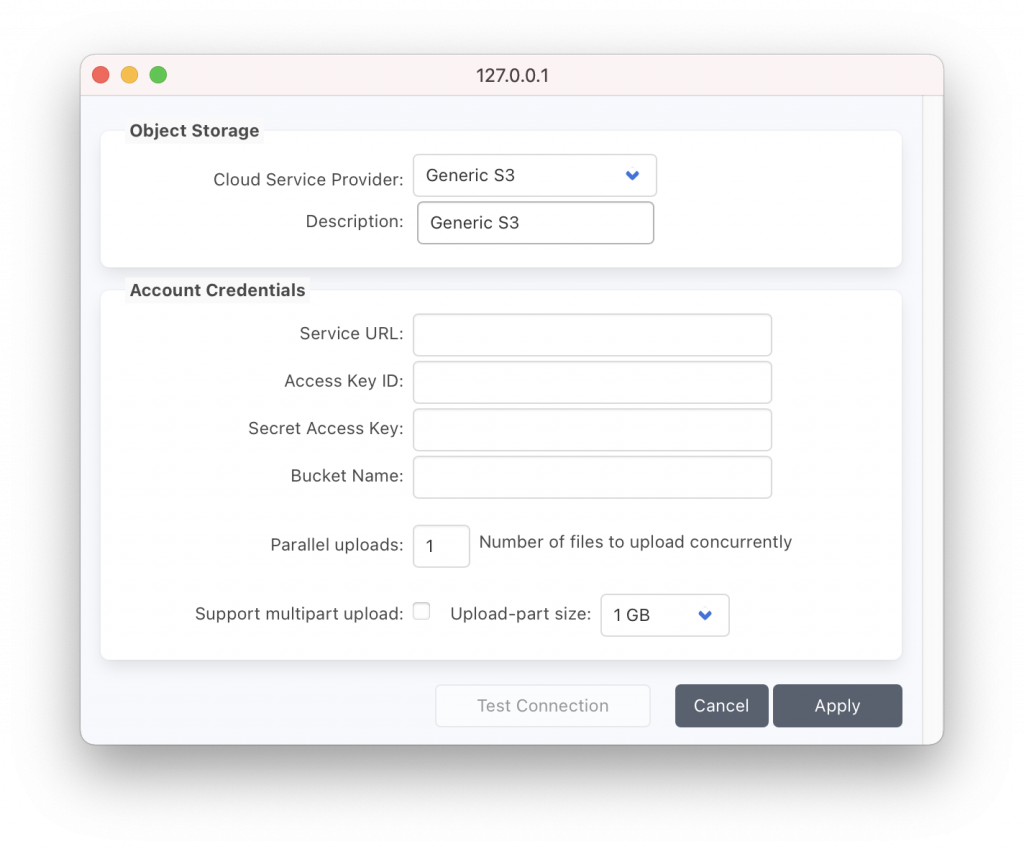
ストレージ マネージャー➜コンテナ ストレージ➜クラウド ストレージの追加をクリックし、ドロップダウン メニューの横にある「新しいサービス」リンクをクリックします。これにより、転送デバイスの S3 サービスに接続するための新しいサービスを作成する新しいウィンドウが開きます。Wasabi Ball の場合は、「Amazon Snowball」または「Generic S3」を選択します。「サービス URL」フィールドに注意してください。ここには、転送デバイス (Wasabi) の IP アドレス、または「クラウド コネクタ」ソフトウェアが実行されている場所が含まれます。転送デバイスへのローカル S3 接続の認証情報を入力し、「接続テスト」ボタンを使用して、デバイスへの接続が機能していることを確認します
「クラウドストレージの追加」ウィンドウで「ローカルストレージ」ディレクトリを指定してください
。これはローカルフォルダである必要があります。転送デバイスおよびクラウドバケットへの読み書き中にデータをキャッシュするために使用されます。このフォルダは、プロセス全体を通して同じままです。ストレージ容量は最低20GB、最大50GBまで確保してください。ファイルは一時的に保存されるため、ジョブが実行されていないときはストレージは使用されません。
「適用」をクリックすると、対応する「コンテナボリューム」と「プール」がP5に作成されます。後者は、実行するバックアップまたはアーカイブジョブのターゲットストレージとして使用されます。
これで、S3接続を介して転送デバイスにデータを書き込むために必要なP5バックアップ/P5アーカイブジョブを作成できます。前の手順で作成したプールに書き込むようにジョブを設定してください。
転送デバイスに書き込まれるデータ量は、デバイスの残容量を超えないようにしてください。転送する必要のあるバックアップ/アーカイブデータの量を把握し、必要に応じてクラウドベンダーから追加の転送デバイスを注文してください。
「今すぐ開始」ボタンを使用して手動でジョブを開始することで、バックアップジョブによって書き込まれるデータ量を制御できます。ジョブのサイズ制限を入力するよう求められます。アーカイブジョブによって書き込まれるデータ量を制御するには、転送デバイスの残りの容量に応じて、選択したソースフォルダーの内容を制限してください。
各転送デバイスを順番に接続し、必要に応じてP5クラウドサービスに保存されている認証情報を調整してください。すべてのデータが保存されるまで、各転送デバイスに対してバックアップ/アーカイブジョブを繰り返してください。
4. AWS/Wasabi への転送デバイスの返却
P5によるすべてのデータの書き込みが完了したら、ベンダーの指示に従って転送デバイスをクラウドベンダーに返却してください。転送デバイスに書き込まれたデータが単一のクラウドバケットで利用可能になったことを確認するまで待ち、クラウドバケットへのアクセスに必要な認証情報をメモしておいてください。
P5で、ストレージマネージャー➜クラウドサービス➜新規サービスを選択し、データが保存されているクラウドバケットの認証情報を使用して新しいサービスを追加します。
「クラウドサービスプロバイダー」メニューから、S3バケットの場合は「Amazon S3」、Wasabiバケットの場合は「Wasabi S3」を選択します。「接続テスト」ボタンを使用して、すべてが正常に動作していることを確認します。
P5で、[ボリューム] ➜ [<プール名>]タブを開き、ボリュームをダブルクリックして編集し、前の手順で新しく作成したクラウドサービスを割り当てます。
5. 復元を実行して接続性をテストします。
P5 Backup / P5 Archive インデックスからデータを選択し、ディスクにリストアします。リストアされたデータはクラウドバケットからダウンロードされ、コンテナボリューム内の小さなコンテナオブジェクトは一時的にローカルストレージディレクトリに保存され、ジョブが完了すると削除されます。さらにバックアップ/アーカイブデータはクラウドバケットに直接保存されます。