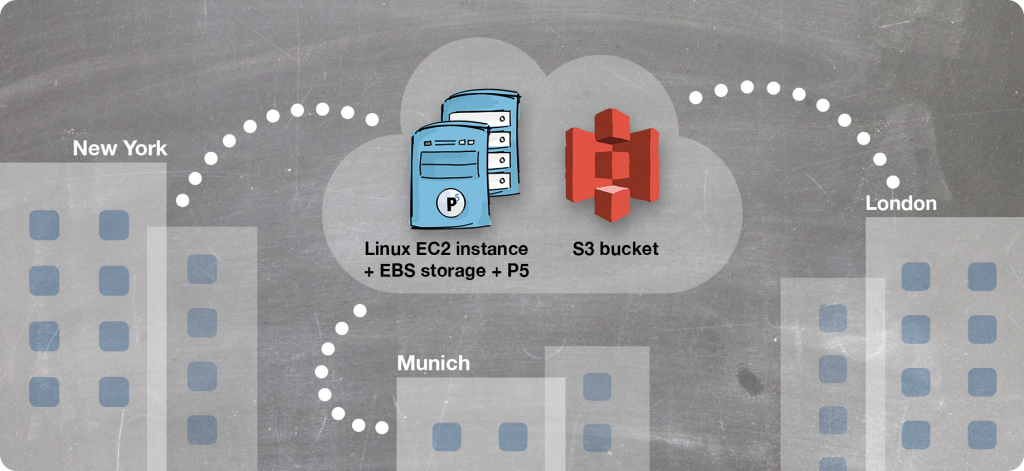
あらゆる規模の組織にとって、クラウド上で集中管理型のP5サーバーをホストすることで、複数の拠点/オフィスのバックアップを安全で一元管理されたリソースにバックアップできます。これは、商用ホスティングソリューションを使用する場合と比較して、より高い柔軟性を提供します。P5サーバーは、「リバースクライアント接続」と呼ばれる技術を使用して、各リモートオフィス拠点のバックアップをトリガーできます。これにより、ファイアウォールを回避し、簡単に設定できるため、複数の拠点のバックアップに最適です。

この記事では、このタイプのソリューションをクラウドインフラストラクチャでセットアップおよび運用する方法を、セットアップに必要な手順を順を追って説明します。以下の例ではAmazon Web Services(AWS)の詳細を使用しますが、同じソリューションはさまざまなクラウドベンダーで展開できます。
1. Linuxホストとストレージをクラウドにデプロイする
まず、クラウドコンピューターとストレージをセットアップする必要があります。クラウドベースのバックアップサーバーを構築するために、以下の3つのAWSサービスを使用します。同様のサービスは、競合他社からも提供されています。
EC2 – Elastic Cloud Compute – Archiware P5を実行するLinuxインスタンス(クラウド上の仮想コンピュータなど)を作成し、インターネット接続があればどこからでもバックアップできるように、パブリックにアクセスできるようにします。
EBS – Elastic Block Storage – 上記のLinuxコンピュータの「ハードディスク」であり、オペレーティングシステムとアプリケーションが保存されるほか、低コストのS3クラウドストレージ(下記参照)に送信される前にバックアップデータをキャッシュするための容量も確保されています。
S3(シンプルストレージサービス)は、バックアップデータの最終的な保存場所であり、データが永続的に保存されます。使用量に応じて課金されるため、データ量が増えるほどコストも増加します。通常、このタイプのクラウドストレージは複製されており、非常に高いレベルの耐障害性とセキュリティを備えているため、バックアップに最適です。
2. クラウドサーバーへのArchiware P5のインストール
Linuxオペレーティングシステムを搭載した当社のクラウドコンピュータに、P5ソフトウェアをインストールします。これがセントラルバックアップサーバーとなり、各リモートオフィスはこのサーバーに接続し、すべてのバックアップデータを一元的に保存します。
この段階では、Linux オペレーティングシステムのいずれかのバージョンを実行するクラウド コンピューターを作成する必要があります。ここでは、このコンピューティング リソースのコストに影響を与える多くの決定事項があります。CPU パワー、メモリ、ストレージの容量が、決定しなければならない主な要素となります。ここで適切な選択は、バックアップ サーバーがバックアップに使用される際の負荷の度合いによって異なります。テスト用の最小構成として、マシンに 4GB の RAM と 100GB のストレージを設定してください。P5 は、大量の圧縮や暗号化が行われない限り、特に CPU リソースを要求しません。したがって、低スペックの CPU でテストを開始し、目的のパフォーマンスが得られることを確認してください。
Linux コンピュータが起動すると、SSH プロトコルとシェルコマンドを使用してリモートで管理されます。もちろん、これらのスキルをお持ちでない場合は、学習するか、サポートしてくれる人を見つける必要があります。幸いなことに、Archiware P5 は数分でダウンロードしてインストールできます。その簡単さを実感していただくために、次の 6 つのコマンドを実行すると、製品がダウンロード、解凍、インストール、実行されます (XXX は P5 の最新バージョンに置き換えてください)。
mkdir /usr/local/aw
 cd /usr/local/aw
 wget http://presstore_downloads.s3.amazonaws.com/awpstXXX.tgz
 tar zxf awpstXXX.tgz
 ./install.sh
 ./start-server
P5がサーバーにインストールされ、そのサーバーがパブリックIPアドレス経由でアクセス可能になったら、ローカルWebブラウザを使用してすべての設定を行うことができます。サーバーのDNSレコードを作成すると、IPアドレスではなく名前を使用して設定を行うことができます。例:
http://p5backup.yourdomain.com.インストールが完了したら、ブラウザでP5のWeb管理インターフェースにアクセスし、バックアップワークフローの設定を続行してください。
3. AWS S3バケットのプロビジョニング
Amazon S3(Amazon Simple Storage Service)は、Amazon Web Services(AWS)が提供するオブジェクトストレージサービスです。S3バケット内の各オブジェクトはP5によって管理されるため、バケットに名前を付けて作成する以外に設定は必要ありません。
S3ストレージには様々な種類があり、それぞれ以下の特性がトレードオフの関係にあるため、1GBあたりの月額料金が異なります。
| 耐久性 | 可用性 | 冗長性 |
| 最小期間 | 保管コスト | 検索コスト |
S3オプションをよりよく理解するには、このリファレンスを参照してください。


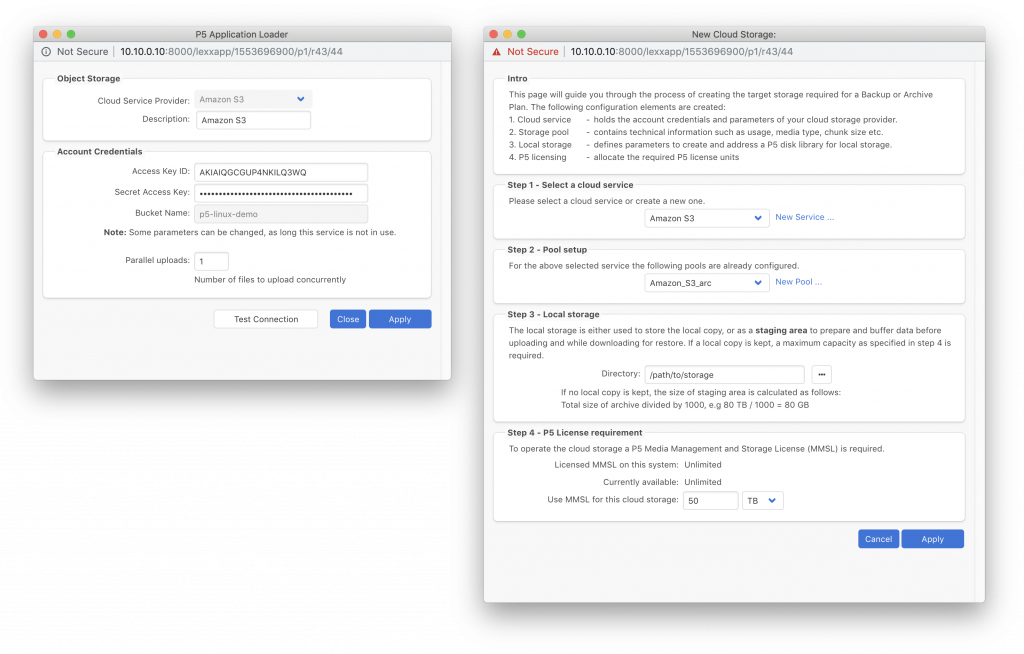
バケットを作成したら、次にそれをP5バックアップサーバーに接続します。これは2つのステップで行います。まず、S3認証情報と、S3内にバックアップを保存するために作成した「バケット」の名前を指定します。次に、ストレージプールを準備し、バックアップに使用するクラウドストレージの容量を決定することで、クラウドストレージを設定します。
これで最初のリモートサイトを追加する準備ができました。
4. リモートサイトにP5リモート「エージェント」をインストール
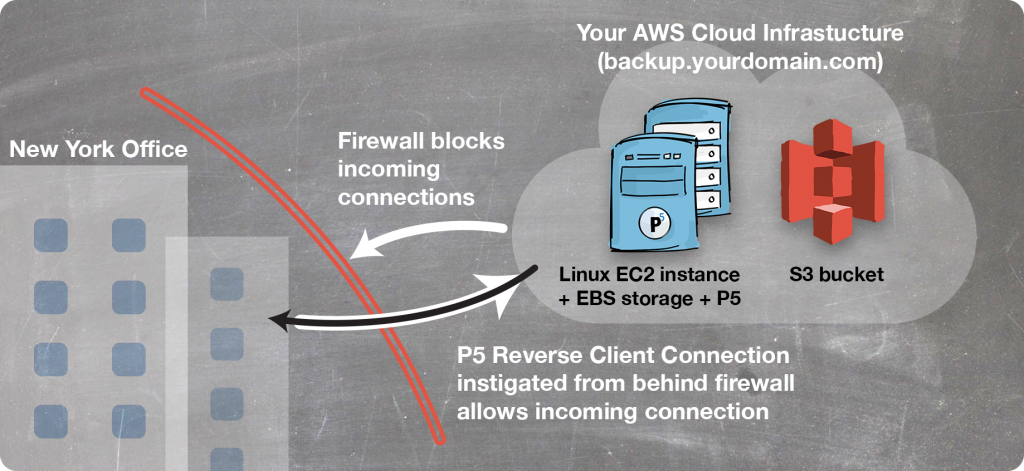
バックアップ対象のコンピュータごとに、場所を問わず、これらの手順を繰り返してください。各コンピュータにP5をインストールし、クラウド上のバックアップサーバーに接続する設定手順を1回実行します。なお、バックアップ対象の各コンピュータにライセンスを入力する必要はありません。
まず、P5をインストールしてください。https://p5.archiware.com/download からダウンロードし、使用しているオペレーティングシステムに応じて、通常のインストール手順に従ってください。
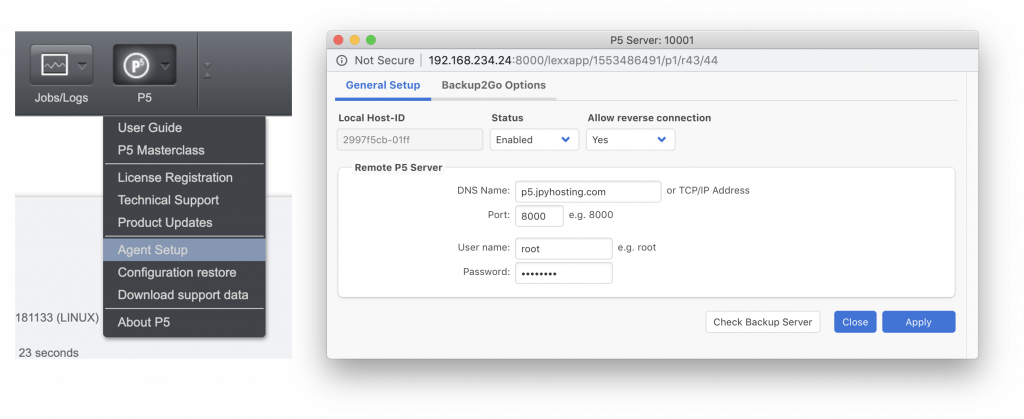
次に、「P5」メニューから「エージェント設定」を選択し、「新規」ボタンをクリックしてバックアップサーバーへの接続を作成します。下のウィンドウで、バックアップサーバーのIPアドレス/DNS名とログイン認証情報を入力します。「チェック」ボタンをクリックすると、この「エージェント」がバックアップサーバーに接続できるかどうかをテストできます。
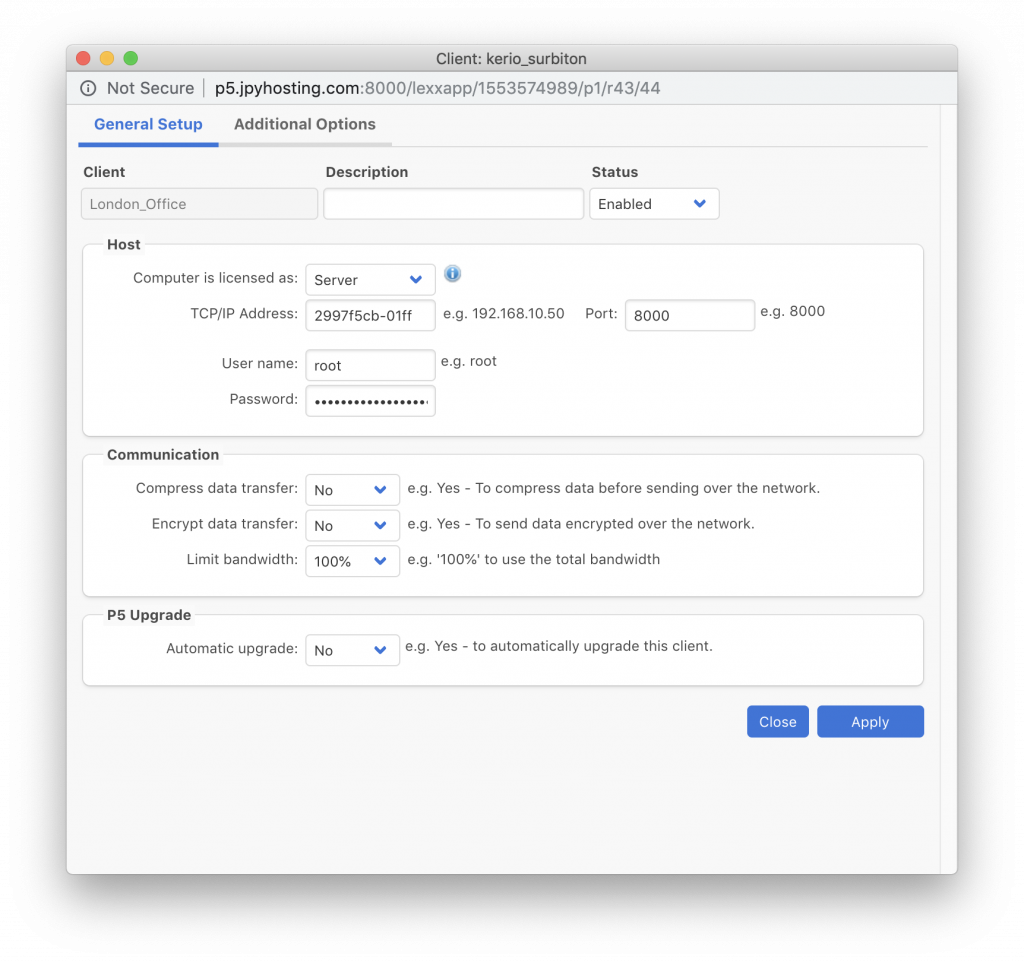
クラウドバックアップサーバーに戻り、リモートクライアントをセントラルリストに追加します。これには、そのコンピューター上のユーザー名とパスワードが必要です。必要であれば、ここで圧縮と暗号化を設定することもできます。
完了すると、このマシンはクラウドサーバーにバックアップできる状態になります。いつ、何をバックアップするかについては、次のステップでバックアップ・サーバー上で直接設定します。
5. クラウドサーバーのバックアップ設定
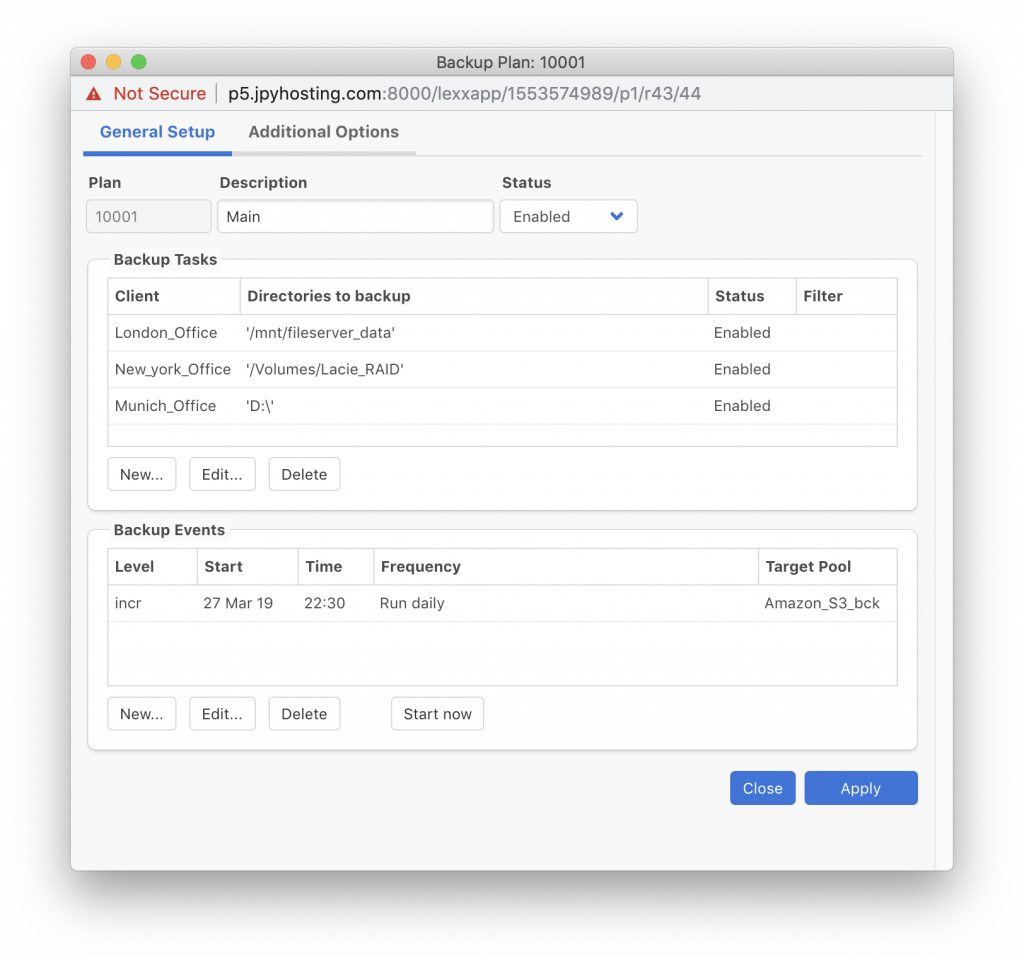
このワークフローの最後のステップは、どのリモートマシンを何時に、何日にバックアップするかを決定する「バックアップ計画」を追加することです。下の画面は、異なるオフィスにある3つの異なるクライアント・コンピュータをバックアップしているところです。「ディレクトリ」列には、実際にバックアップしているものが表示されています。バックアップは毎日22:30に実行されます。
結論
P5のリバースクライアント接続機能を使えば、中央のリソースから遠隔地にアクセスするのがとても簡単になります。バックアップに加え、アーカイブも簡単に設定できます。