P5 Archiveの強みの一つは、メディアアセットからサムネイル、プロキシ、メタデータを取得できるミニMAM機能です。これにより、オフラインメディアのコンテンツをP5のWeb管理インターフェースで視覚的に閲覧することが可能になります。
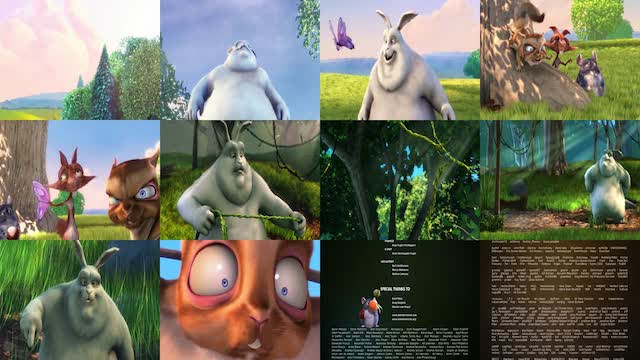
サムネイルとプロキシのキャプチャは、デフォルトの「プレビュージェネレーター」以外にも、さまざまな種類のプレビューを生成するソフトウェアツールを呼び出すスクリプトを作成することで設定できます。この記事では、元のファイル全体または一部を低解像度のプロキシにレンダリングする代わりに、ビデオファイルから「モザイク」画像を生成するスクリプトへのリンクを紹介します。サンプルビデオファイルの4×3モザイクは次のようになります。
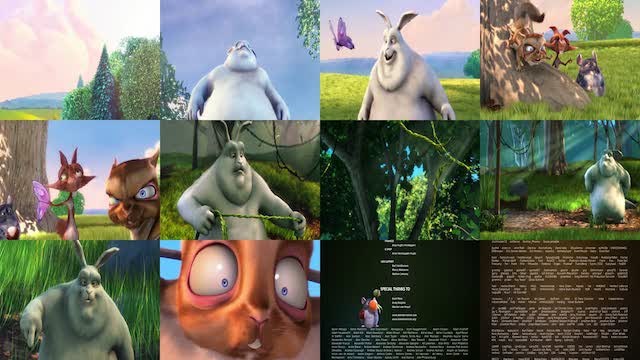
これはビデオファイル全体から抽出されたフレームを含み、単一の画像フレームにコンテンツを簡潔に表現したものです。
P5 Archive を設定して、アーカイブされたメディアファイルからモザイク画像を生成する方法を詳しく見ていきましょう。Linux/macOS/Synology/QNAP などで動作するシェルスクリプトと、Windows オペレーティングシステム用のバッチファイルの両方を含む zip ファイルを提供しています。その他の Linux ベースのプラットフォームでも動作する可能性がありますが、まだテストしていません。
クレジット:アイデアの発案とシェルスクリプトの作成はChristophe Rémond氏(https://www.helios.pro/ )によるものです。WindowsバッチファイルはJennifer van Gessel氏(https://www.screencraft.com.au/ )によるものです。
ステップ 1 (シェルスクリプト用) – スクリプトをダウンロードし、P5サーバーのホスト上の適当な場所に配置します。ここでの例文では、P5のインストールディレクトリである /usr/local/aw を使用しています。P5ホストにコピーしたら、単なるプレーンテキストファイルではなくスクリプトとして実行できるよう、実行権限を付与する必要があります。「スクリプトを実行可能にする (make script executable)」で検索すると、オンライン上に多くの情報が見つかります。シェル/ターミナルウィンドウでのコマンド実行に慣れている場合は、スクリプトと同じフォルダーに移動した状態で、コマンドラインから chmod +x video_to_mosaic.sh と入力してください。
ステップ 1 (バッチ ファイルの場合) – バッチ ファイルをダウンロードし、P5 Server ホスト上の任意の場所 (例: D:\video_to_mosaic.bat) に配置します。このスクリプトは ffprobe.exe と ffmpeg.exe バイナリを使用し、それらの場所を指定します。デフォルトは D:\ffmpeg\ffmpeg.exe と D:\ffmpeg\ffprobe.exe です。P5 インストール内の以下のフォルダからこれらの 2 つの .exe ファイルをコピーするか、FFmpeg リリースをダウンロードして代わりに使用してください。スクリプトは D:\mosaic_temp に一時フォルダを作成してモザイク JPEG ファイルを作成しますが、アーカイブ インデックスに挿入するために P5 に渡されると削除されます。
C:\Program Files\ARCHIWARE\Data_Lifecycle_Management_Suite\bin\prevgen
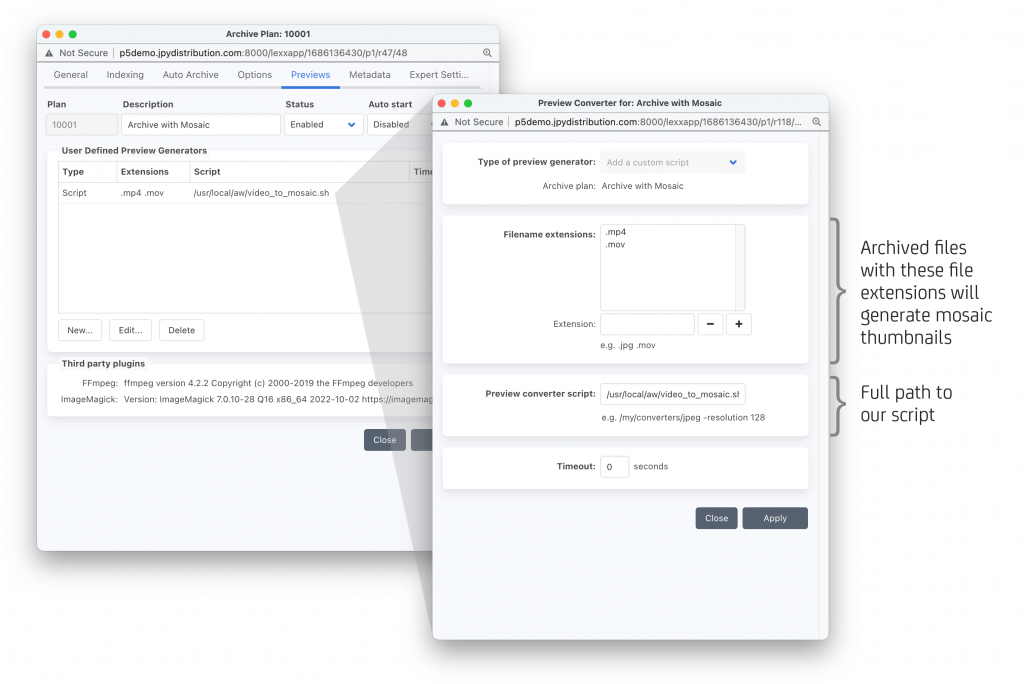
ステップ2 – 既存のアーカイブプランを作成または編集するには、「プレビュー」タブに移動し、「新規…」ボタンをクリックして、ドロップダウンメニューから「カスタムスクリプトの追加」を選択します。モザイクを表示したいビデオファイル形式のファイル拡張子のリストを指定します。ワークフローに合わせて必要な数だけ追加してください。次に、P5ホストシステムにコピーしたスクリプトファイルの完全なパスとファイル名を指定します。Windowsホストでスクリプトの場所を指定する場合は、D:\video_to_mosaic.bat の代わりに /D/video_to_mosaic.bat のようにスラッシュを使用します。
システム上での表示例を以下に示します(画像をクリックすると拡大表示されます)。
変更を適用して、プレビュージェネレーターとアーカイブプランを保存します。
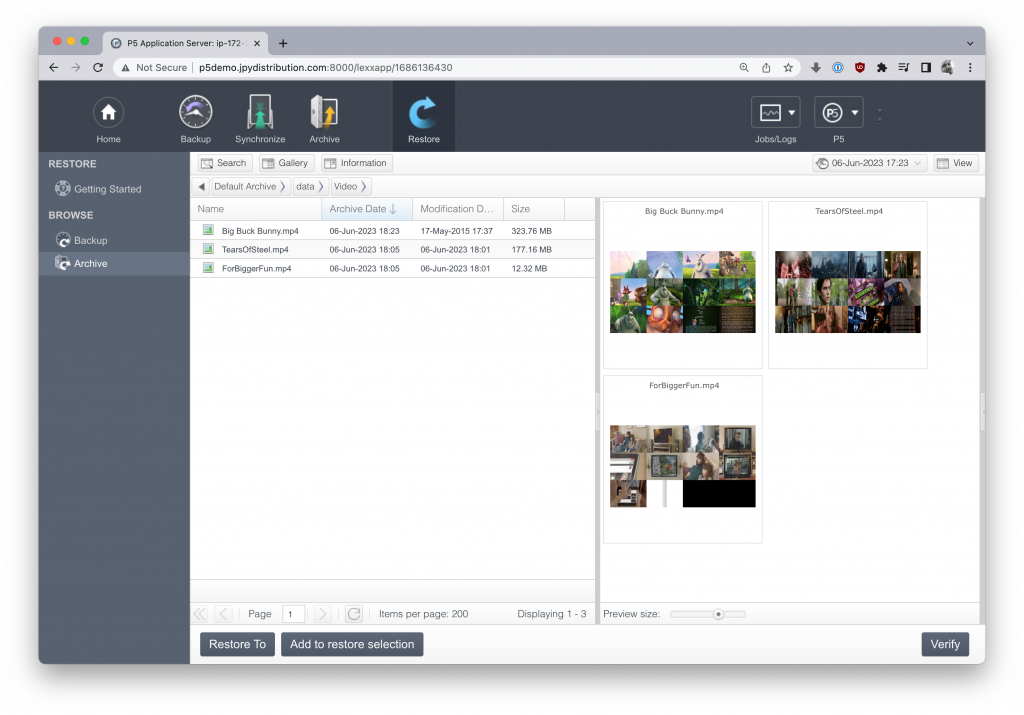
ステップ3 – プレビュージェネレーターで指定した拡張子に一致する拡張子を持つビデオファイルをいくつかアーカイブします。すべてが正しく動作していれば、P5アーカイブインデックスを閲覧したときに次のような表示になるはずです。
ステップ4 – カスタマイズしよう! スクリプトやバッチファイルを編集して、モザイクに表示されるビデオフレームの数をカスタマイズできます。シェルスクリプト内の次のセクションを探してください:
# mosaic is format 4:3
mosaic_factor=1
# a 1 value ratio 4x3=	12 images
# a 2 value ratio 8x6=	48 images
# a 3 value ratio 12x9= 108 images ...ハッシュ(#)文字で始まる行はコメントであり、スクリプトの動作には影響しません。これらのコメントは、「mosaic_factor=1」の行を編集した際に、値が 1、2、3 の場合にどのような効果があるかを示しています。上記の例では値として 1 を使用したため、モザイク内に 4×3=12 枚の画像が生成されました。この値を調整してファイルを再度アーカイブし、変更結果を確認してください。
バッチファイル内のこのセクションで、「tile」の値を調整できます。
D:\ffmpeg\ffmpeg.exe -y -i "%SRC%" -vf "fps=%FPS_VAL%,scale=320:-1,tile=4x3" -frames:v 1 -q:v 2 "%OUTFILE%" 2>nul
スクリプトのコピーを作成して、いろいろ試してみてください!なお、このスクリプトはモザイク画像を生成するためにFFMPEGソフトウェア/ツールを使用しています。このツールはArchiwareのインストール時にプリインストールされているため、このスクリプトを使用するために別途インストールする必要はありません。