QNAPは幅広い容量と性能のNASデバイスを提供しています。 これらはワークグループや企業の共有ストレージとして、あるいはバックアップのターゲットとして使用できます。

2台以上のQNAPを一緒に使用する場合、これら2つの使い道を組み合わせることもできます。QNAP NASを使用することで、バックアップとアーカイブのために別々のサーバーのインストールとメンテナンスを省くことができ、多くのセットアップにおいて優れたソリューションとなります。

ソフトウェアスイート「Archiware P5」は、QNAPデバイスのApp Centerから入手できるQNAPバックアップソフトウェアです。アーカイブ、バックアップ、クローニングの4つの製品が含まれており、それぞれ個別に、または任意の組み合わせでライセンスを取得して使用できます。

30日間の無料トライアルライセンスがあります。オンラインでシステム要件を確認し、お使いのシステムが対応していることをご確認ください。
どのタイプのストレージが必要か?アーカイブとバックアップの違い
少し立ち戻って、バックアップとアーカイブの違いを見てみましょう。
バックアップとは、日常業務で使用されるデータのコピーです。人為的ミスや技術的な障害から、進行中のすべての作業ファイルを保護します。アーカイブとは、日常業務で不要になったファイルを移行する場所であり、企業のファイルメモリと考えることができます。
これを踏まえて、プロフェッショナルなバックアップに必要なものとその仕組みを詳しく見ていきましょう。バックアップはスケジュールに基づいて自動的に実行されるプロセスです。現在の作業に使用されているすべてのファイルがバックアップストレージにコピーされます。バックアップは進行中の生産に干渉することなく実行され、指定された保持期間が経過すると新しいバックアップ実行によって上書きされます。プロフェッショナルなバックアップには、いくつかの基準を満たす必要があります。
特筆すべき点として、RAID(冗長アレイ構成の独立ディスク)は、大型のQNAPデバイスすべてに搭載されている機能であり、バックアップや代替手段ではありません。RAIDは、1台または2台のディスクの故障から保護するものであり、ファイルの追加コピーを提供するものではなく、ファイルバージョンや過去のバックアップを保持して復元する機能もありません。
QNAPバックアップソフトウェアのチェックリスト
- バックアップ操作を一元化および自動化する
- 3-2-1ルールを使用する:2種類の異なるメディア(ディスク/テープ、ディスク/クラウド、またはディスク/SSD)に3つのコピーを作成し、1つのコピーをオフサイトに保管する。
- 重要なファイルをすべて含める
- あなたのファイルまたはそのグループは、どのくらいタイムクリティカルですか?そのファイルなしでどのくらい仕事ができるか?これは、データをセグメント化するのに役立ちます。
- 本番稼動に悪影響を与えないバックアップ稼動(ネットワークとハードウェアを分離し、夜間や少量稼動時に稼動させるなど)
- ファームウェアのアップデートとメンテナンスを実施し、定期的にログをチェックする
- 現在のワークフローとリストアプロセスの文書化に関するユーザーへの定期的なトレーニング
- 設備は現在のニーズをカバーし、将来の要件に対して十分な拡張性がある
- 導入前にワークフローが完全にテストされている
- 定期的なリストアのテスト(例:毎月):これは、完全なチェーンが期待通りに機能していることを検証する唯一の方法である
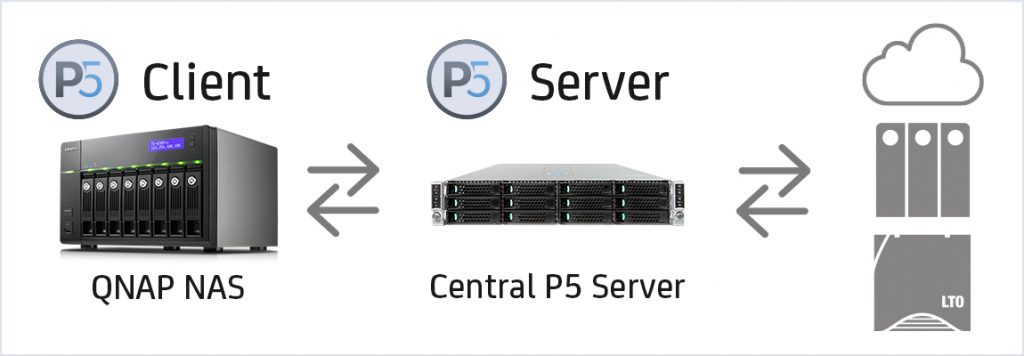
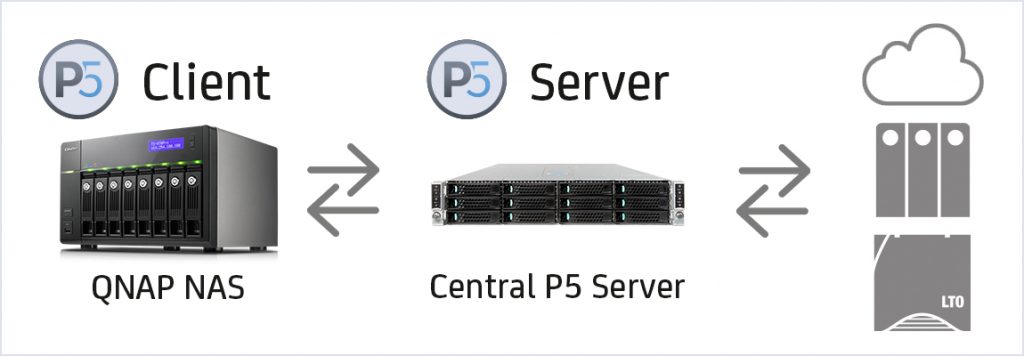
Archiware P5サーバーアプリケーションは、QNAP NAS上で直接実行することも可能です。この場合、QNAP NASに保存されているデータは、LTOテープ、ディスク、またはクラウドに安全にバックアップできます。逆に、直接接続ストレージまたはP5クライアントに存在するデータを、QNAP NAS、ディスク、またはクラウドに移動することも可能です。
データが失われた場合、再作成にはどれくらいの費用がかかるでしょうか?これは、データの金銭的価値を把握するのに役立ちます。算出された価値は、データ保護のための予算と労力を決定する際の指針となるべきです。貴重なデータや他に類を見ないデータは、保護のための投資が必要であり、また投資に値します。
時間的制約のあるデータは、復元時間なしで複製および即時利用可能である必要があります。データを時間的制約のあるデータとそうでないデータに分割できるかどうかを確認してください。時間的制約のあるデータは、何らかの問題が発生した場合に元のストレージを置き換えることができるセカンダリストレージへのクローン/複製が必要です。P5 Synchronizeは、まさにこの機能を提供します。この場合、クローン/複製がバックアップとなります。
緊急性の低いデータは、P5 Backup で定期的なバックアップを実行することで保護できます。この方法の利点は、バックアップ先をディスク、テープ、クラウドストレージのいずれにも設定できることです。ファイルの復元にはリストアが必要で、所要時間はファイルの数とサイズによって異なります。
最大限のセキュリティを確保するには、オフサイトストレージが不可欠です。これにより、ローカルでのあらゆるインシデントからデータを保護できます。クラウドストレージまたはLTOテープは、この要件を満たすオフサイトストレージを提供します。
さらに、LTOテープは長期保存に最適な媒体です。30年の保存期間と、1TBあたりわずか10米ドル/ユーロからという価格設定により、この分野において最も魅力的なプロフェッショナル向けソリューションとなっています。
QNAPは、内蔵SASカードのオプションを提供する数少ないNASシステムの1つです。このカードはLTOテープドライブに接続できます。P5 BackupとP5 Archiveの両方でLTOテープを使用できます。
特別なケース VMwareの場合
VMwareセットアップを保護するには、特別な技術と機能が必要です。Archiware Pureは、QNAP NASをVMwareバックアップアプライアンスに変換するQNAPバックアップソフトウェアです。ブラウザから簡単に設定・操作できるため、ユーザーは数分で始めることができます。PureはQNAP App Centerで無料で入手でき、オプションでプロフェッショナルサポートパッケージを提供しています。
QNAPをバックアップ機器として使用する5つのステップ
ステップ1
上記のチェックリストを使用して、バックアップおよび/またはレプリケーションの要件を確認してください。保護する必要のあるデータ量はどれくらいですか?データの一部は特に時間的に重要ですか?バックアップはどのくらいの頻度で実行する必要がありますか、またはどの程度のデータ損失を許容できますか?どの程度のセキュリティを実現したいですか?オフサイトストレージが必要ですか、エアギャップが必要ですか?
ステップ2
QNAPデバイスのインターフェースから、アプリセンターにアクセスしてください。Archiware P5および/またはArchiware Pure(VMwareバックアップ専用)を探し、ダウンロードしてインストールしてください。ソフトウェア内から試用版ライセンスをリクエストしてください。
ステップ3
選択した製品のセットアップアシスタントを開始し、完了するまでプロセスを進めます。
ステップ4
最初のバックアップを実行します。データセットのサイズによっては時間がかかる場合があります。
ステップ5
最初のバックアップが完了したら、復元を選択し、ファイルまたはフォルダを復元します。
結論
保護したいデータに関する情報を収集することで、最適なバックアップ戦略を選択するために必要な情報が得られます。しっかりとした計画を立てることで、ニーズに合った最適なバックアップを構築しやすくなります。
Archiware P5とArchiware Pureは、ワークフローのさまざまな段階でデータを保護するための多くのオプションを提供します。このQNAPバックアップソフトウェアチェックリストは、必要な手順を実行するのに役立ちます。