最大限のセキュリティと事業継続性が求められる場合、バックアッププロセスは戦略的に重要な意味を持ちます。この特別な役割を果たすために、P5サーバーは冗長なフェイルオーバーインスタンスを備えることができます。
Archiware P5は、2台のホストコンピュータで動作するように構成できます。これにより、一方のコンピュータに障害が発生した場合でも、もう一方のコンピュータが処理を引き継ぐことができます。この構成では、障害発生時にいくつかの手動操作が必要となるほか、後述する特定のセットアップ手順も必要となります。スクリプトを使用することで自動化も可能ですが、使用するプラットフォームや設定によって手順は異なります。この記事では手動操作の手順のみを説明しますが、これらを基に独自のスクリプトを作成することができます。
この記事は、P5 Archive、P5 Backup、およびP5 Synchronizeに適用されます。ストレージリポジトリの特定の要件により、P5 Backup2Goはフェイルオーバーと併用できません。
フェイルオーバー運用化の概要
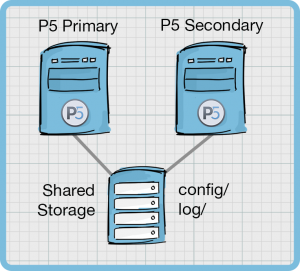
P5 インストールをあるホストから別のホストへ移行/フェイルオーバーさせる方法を理解する上で重要なのは、P5 サーバーが P5 ソフトウェアのインストール ディレクトリ内の config/ および log/ フォルダへのアクセスを必要とすることです。これらの 2 つのフォルダには、P5 サーバーのインストールに固有のすべての情報が含まれています。これらのフォルダを変更できる P5 ソフトウェアのインストールは、一度に 1 つだけです。したがって、ある P5 ホストから別の P5 ホストへフェイルオーバーするには、共有ストレージまたは何らかのレプリケーション ワークフローを介して、これらのフォルダが両方のホストからアクセス可能である必要があります。
一般的なポイント
重要:通常動作時、P5はプライマリP5サーバーでのみ実行されるべきです。フェイルオーバーが発生した場合、P5ソフトウェアはコールドスタンバイサーバーで起動できます。P5が両方のサーバーで同時に実行されると、構成とインデックスが破損します。
可能な限り、プライマリP5サーバーとコールドスタンバイ サーバーの間で、次の要素を同じに保つようにしてください:
- サーバーのハードウェア
- ストレージへの接続。 (例:PCI/FCAL/SAS/Thunderbolt)
- ネットワークインターフェイス
- オペレーティングシステムとパッチレベル
- ローカルおよびネットワークボリュームと共有のマウントポイントまたはドライブマッピング
- インストールされているP5のバージョン
- P5のインストールディレクトリの場所
一般的に、これら2台のサーバーの構成が近いほど、発生する問題は少なくなるでしょう。プライマリP5サーバーをアップグレードする場合は、両方のサーバーのP5のバージョンを同じに保ち、コールドスタンバイサーバーも同時にアップグレードしてください。コールドスタンバイサーバーでソフトウェアが正常に起動することを確認したら、P5を再度シャットダウンしてください。
注:フェイルオーバーが発生するまで、コールドスタンバイ サーバーで P5 を実行しないでください。コールド・スタンバイ・ソリューションの要件
1. 共有ストレージへの接続
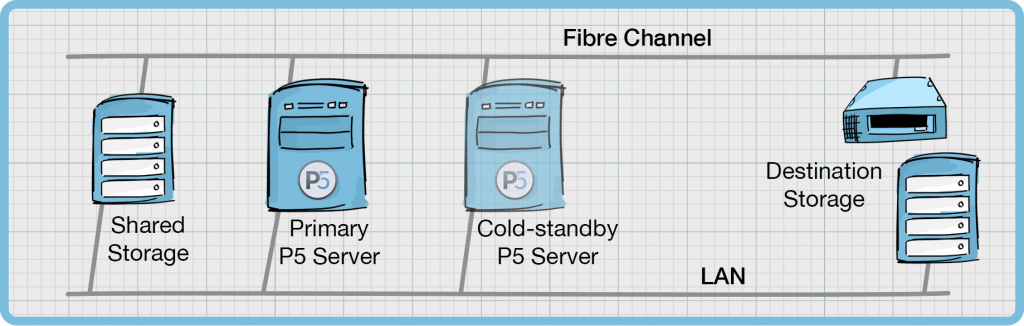
TCP/IPまたはファイバーチャネル(FC)を介して接続された共有ストレージで、P5が相互作用する必要がある場合は、プライマリP5サーバーとコールドスタンバイP5サーバーの両方で一貫してマウントする必要があります。「一貫性がある」とは、マウントポイントまたはその他のアクセス方法が、これらのマシンの両方で同じであることを意味します。
このストレージは、P5によってさまざまな異なる方法で使用される可能性があります。たとえば、次のようなものがあります:
- P5のジョブによってバックアップ、アーカイブ、またはレプリケートされる顧客データ。
- アーカイブおよびバックアップジョブのターゲットストレージとして使用される、1つまたは複数の「P5ディスクライブラリ」。
- P5の設定データベースとログファイル。
このストレージがどのように接続されていても、ネットワークファイル共有プロトコルが使用されていても、iSCSIまたはFC経由でSANボリュームとしてアクセスされていても、両方のサーバーが同じ方法でアクセスできる必要があります。
このようにしてP5サーバーに接続されたストレージに加えて、バックアップ、アーカイブ、レプリケーションのジョブも、P5クライアントマシンに接続されたストレージにアクセスすることができます。フェイルオーバー時にこれらのクライアントへのアクセスに対応するために、ここで特別なことを行う必要はありません。コールドスタンバイP5サーバーは、プライマリP5サーバーと同じように、TCP/IPネットワーク経由でこれらのP5クライアントにアクセスします。
2. 保存先ストレージへの接続
P5 BackupとP5 Archiveは通常、LTOテープ、ディスクストレージ、またはクラウドストレージに書き込みます。プライマリP5サーバーとコールドスタンバイP5サーバーからこのストレージへの接続は、次のように処理する必要があります
LTOテープデバイスは、ファイバーチャネル(FC)またはSASインターコネクトを使用してサーバーに接続されます。FCは、1台のテープデバイスをプライマリP5サーバーとコールドスタンバイP5サーバーの両方に同時に接続できるネットワーク(またはファブリック)です。これにより、最初のサーバーからテープ ハードウェアを物理的に取り外して、2 番目のサーバーに再接続することなく、フェイルオーバーを実行できます。ただし、このシナリオでは、コールドスタンバイ P5 Server 上で P5 を実行せず、フェイルオーバーが発生するまでプライマリ P5 Server のみがテープハードウェアを制御するようにします。
デスティネーション ストレージがディスクの場合、このディスクはプライマリ P5 サーバーとコールド スタンバイ P5 サーバーの両方にマウントする必要があります。標準的なネットワーク プロトコルを使用してストレージをマウントする場合、これは簡単です。
デスティネーションとしてクラウド ストレージを使用する場合、クラウド ストレージへのアクセスは P5 構成内で定義します。プライマリ P5 サーバーとコールドスタンバイ P5 サーバーの両方がクラウド ストレージに接続していれば、どちらのサーバーからでも同じように動作します。
3. P5の構成とインデックス – 2つの異なるオプション
プライマリP5サーバーとコールドスタンバイP5サーバーの両方に、同じバージョンのP5がインストールされている必要があります。デフォルトのインストールディレクトリは以下のとおりです:
- Windows – C:\Program Files \Data_Lifecycle_Management_Suite
- Linux/macOS – /usr/local/aw
これらのフォルダの内容は、プライマリP5サーバー上で、ジョブが実行されたり、設定に変更が加えられたりするたびに変更されます。
- config/ – このフォルダには、設定データベース(P5の設定)と、バックアップおよびアーカイブされたすべてのファイルとターゲットストレージ上のそれらのファイルの場所を追跡するバックアップおよびアーカイブインデックスが含まれています。
- log/ – このフォルダには、過去のジョブ履歴情報が含まれており、P5のWeb管理インターフェイスで参照できます。P5サーバーが何らかのアクティビティを実行するたびに、新しいジョブが作成されます。
フェイルオーバーの時点で、コールドスタンバイ P5 サーバー上のこれら 2 つのフォルダの内容が最新である必要があります。
プライマリP5サーバーでこれらのフォルダの内容が変更されると、これらの2つのフォルダを両方のP5サーバー間で共有するか、コールドスタンバイP5サーバーがプライマリP5サーバーからこれらのフォルダのコピーを定期的に受信するワークフローを作成する必要があります。これを実現する方法を詳しく見ていきましょう。
3.1. オプション 1 – P5 設定を共有ストレージでホストする
このセットアップでは、プライマリ P5 サーバーとコールドスタンバイ P5 サーバーは、config/ および log/ フォルダに共有ストレージ(NFS4/SMB 共有や SAN ボリュームなど)を使用します。P5 アプリケーション ソフトウェアは、オペレーティング システムと一緒にシステム パーティションに通常の方法でインストールできますが、P5 インストール ディレクトリ内のこれら 2 つのフォルダは共有ストレージにホストする必要があります。LinuxまたはmacOSでは、シンボリックリンクを使用してこれを実現できます。Windowsでは、ジャンクションまたはシンボリックリンクを使用できます。この共有ストレージは、プライマリP5サーバーとコールドスタンバイP5サーバー以外のホストでホストする必要があります。P5 は config/ ディレクトリ内のデータベース ファイルを書き込んだり変更したりするため、この共有ストレージは、これらのデータベースへのアクセス速度が低下しない程度に十分なパフォーマンスを持っている必要があります。
3.2. オプション2 – ローカルストレージでP5設定をホストする – P5インストールを複製する
プライマリP5サーバーとコールドスタンバイP5サーバーの両方が、設定とインデックス用に独自のローカルストレージを使用します。
設定、インデックス(config/)、およびログ(log/)フォルダは、P5ジョブが実行されていない間、スケジュールベースで定期的にプライマリP5サーバからコールドスタンバイP5サーバに転送されます。これはArchiware P5 Synchronizeなどで実現できます。この仕組みの詳細については、付録Aを参照してください。
4. 一般的なポイント
これらのフォルダ内のファイルを変更するのはライブの P5 インストールのみであるため、コールドスタンバイ P5 サーバー上の P5 インストールは、フェイルオーバーが必要になるまで実行しないでください。その時点で、可能であれば、コールドスタンバイ P5 Server で起動する前に、プライマリ P5 Server で P5 ソフトウェアをシャットダウンする必要があります。
プライマリ P5 サーバーの P5 ソフトウェアを完全にシャットダウンできない場合があります。この場合、障害が発生した時点でジョブが実行されていた場合、一部のデータベースがクローズされていない可能性があります。コールドスタンバイ P5 Server 上の P5 インストールによってデータベースが再度開かれると、起動時にデータベースの問題が修正されます。
使用例
動作例#1 – Linux P5サーバー、LTOテープライブラリー、共有ストレージ上のP5コンフィグ/インデックスによるフェイルオーバー
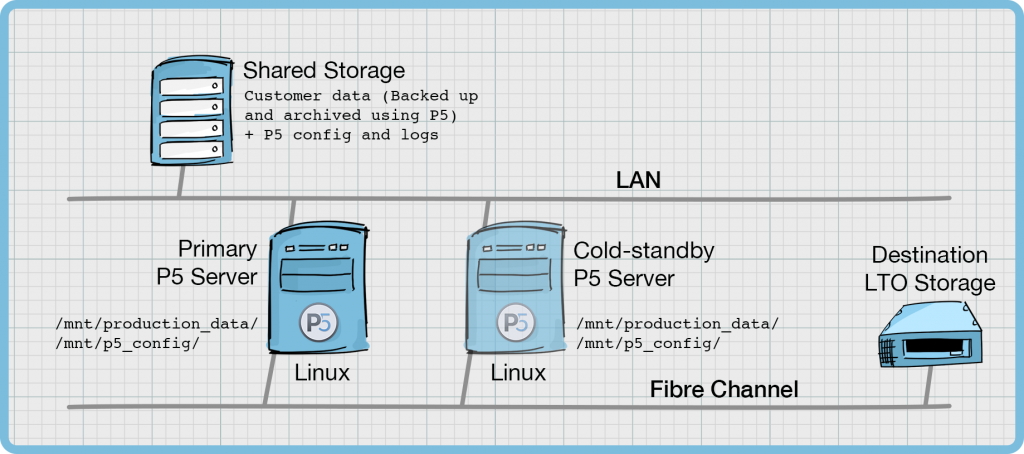
この例では、2台のLinuxホストを使用し、どちらもNFS/SMB経由で共有ストレージに接続します。この共有ストレージから、2つの共有がマウントされています。「Production Data」は、P5でバックアップおよびアーカイブされる顧客の作業用ストレージです。P5 Config」共有には、設定とログのディレクトリがあります。これらは次のパスにマウントされています:
/mnt/production_data//mnt/p5_config/
P5は、プライマリP5サーバーとコールドスタンバイP5サーバーの両方に、標準インストールパス/usr/local/awにインストールされます。このインストールディレクトリ内の config/ と log/ には、 以下のようにシムリンクが作成されており、これらの内容が共有ストレージ上に配置されます:
ls -al /usr/local/awtotal 416drwxr-xr-x 18 root staff 576 7 Apr 16:42 .drwxr-xr-x 19 root wheel 608 25 Mar 20:45 ..-rw-r--r-- 1 root wheel 173478 6 Mar 09:08 ChangeLog-rw-r--r-- 1 root wheel 2889 10 Jan 11:18 READMElrwxr-xr-x 1 root staff 22 3 Apr 14:36 bin -> binaries/Linux/unknown/64drwxr-xr-x 3 root wheel 96 10 Jan 11:21 binarieslrwxr-xr-x 1 root staff 31 7 Apr 16:42 config -> /mnt/p5_config/configdrwxr-xr-x 19 root wheel 608 12 Mar 15:56 etcdrwxr-xr-x 4 root wheel 128 12 Mar 15:56 lib-rw-r--r-- 1 root wheel 1461 10 Jan 11:18 license.txtlrwxr-xr-x 1 root staff 28 7 Apr 16:42 log -> /mnt/p5_config/logdrwxr-xr-x 3 root wheel 96 10 Jan 11:46 modules-rwxr-xr-x 1 root wheel 1722 23 Jan 10:17 ping-serverdrwxr-xr-x 3 root wheel 96 10 Jan 11:18 servers-rwxr-xr-x 1 root wheel 15572 27 Jan 21:41 start-server-rwxr-xr-x 1 root wheel 3228 10 Jan 11:19 stop-serverdrwxrwxrwx 3 root staff 96 7 Apr 10:01 temp-rwxr-xr-x 1 root wheel 3331 23 Jan 15:57 uninstall.sh
注意:P5ソフトウェアの起動時には、/mnt/p5_config/ディレクトリが正常にマウントされ、P5が設定フォルダとログフォルダを見つけられるようになっている必要があります。ストレージのマウントが遅れると、P5の起動スクリプトの修正も必要になり、P5の起動も遅れることがあります。
LTO テープ ライブラリは、プライマリ P5 サーバーとコールド スタンバイ P5 サーバーの両方にファイバー チャネル経由で接続されています。P5 はプライマリ P5 Server 上でのみアクティブ(実行中)であるため、テープ ライブラリはこのホスト 1 台によってのみ制御されます。
フェイルオーバーの時点で、プライマリ P5 サーバーがオフラインになるため、コールドスタンバイ P5 サーバーで P5 を手動で起動する必要があります。起動すると、共有ストレージから構成が読み込まれます。テープ ハードウェアへのパスは、両方のホスト間で一貫していない(または一貫している可能性が非常に低い)でしょう。そのため、コールドスタンバイP5サーバーのP5構成からテープハードウェアを(Web-adminインターフェイスを介して)削除し、再度追加する必要があります。テープハードウェアはすでにファイバーチャネル経由で物理的に接続されているため、P5によってすぐに検出され、この処理には数分しかかかりません。
注:Linux上で動作するP5とmacOS上で動作するP5には類似点があるため、上記の設定はmacOSホストでも有効です。macOS上のマウントされたストレージのパスは/Volumes/ディレクトリ経由であることに注意してください。
動作例2 – Windows P5サーバーによるフェイルオーバー、P5設定/インデックスはC:ドライブにローカルに保存、ターゲットのバックアップ/アーカイブはディスクに保存
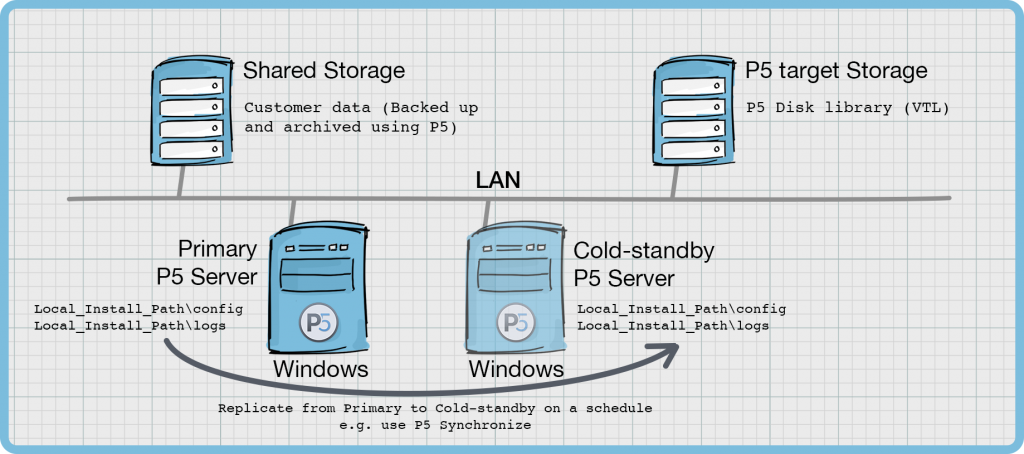
この例では、2台のWindowsホストを使用し、IPネットワーク経由で2台の別々のストレージ・デバイスに接続します。1つのストレージには顧客のデータがホストされ、P5を使用してバックアップとアーカイブを行うのはこのストレージです。もう1つの共有ストレージは、P5ジョブのターゲットストレージとして使用され、disk_library(またはVTL)が構成されます。
両方のWindowsホストは、両方のストレージデバイスへの恒久的な接続を維持できます。接続には、ドライブ文字またはUNCパスのどちらを使用する場合でも、両方のサーバーで一貫したマウントポイントを使用する必要があります。
P5 インストール ディレクトリは、プライマリ P5 サーバーとコールドスタンバイ P5 サーバーのそれぞれの C: パーティションの標準インストール ディレクトリにあるため、これら2つのホスト間でこれら2つのフォルダのレプリケーションを実行する必要があります。
Local_Install_Path\configLocal_Install_Path\logs
標準的なWindowsインストールでの’Local_Install_Path’は以下のとおりです:
C:\Program Files\ARCHIWARE\Data_Lifecycle_Management_Suite
したがって、この2つのフォルダを更新するために外部ツールを使用する必要があります。ArchiwareのP5 Synchronizeを使用することをお勧めします。P5ジョブの実行中にレプリケーションタスクが実行されないように設定されたスケジュールで、毎日これらのフォルダをレプリケートできます。P5 Synchroniseの使用方法の詳細については、付録Aを参照してください。
P5 ジョブは実行中に config/ および logs/ フォルダを変更するため、P5 ジョブの実行中はこれらのフォルダのレプリケーションを実行しないようにする必要があります。
付録A – Archiware P5 Synchronizeを使ってインストール間で設定とログをレプリケートする
このためには、プライマリP5サーバーとコールドスタンバイP5サーバーの両方でP5を実行する必要があります。
プライマリ P5 サーバーで P5 Sync 製品をアクティベート(ライセンス認証)し、ローカルホストのマシンからリモートクライアントに config/ ディレクトリと log/ ディレクトリをコピーする Sync 設定をセットアップする必要があります。
リモートクライアントはコールドスタンバイP5サーバーとなり、P5が稼働していますが、設定を行う必要はありません。デフォルトのインストールが実行され、製品が実行されたままTCP/IPで接続を待ち受けるだけです。
そのため、P5 Sync ジョブによって config/ ディレクトリと logs/ ディレクトリがコピーされるときに、実行中のインストールの config/ ディレクトリと logs/ ディレクトリを上書きしてはいけません。したがって、これらはターゲットとなる P5 マシンの別のフォルダにコピーする必要があります。たとえば
シンク元: /usr/local/aw/config/ シンク先: /usr/local/aw/coldspare/config/
シンク元: /usr/local/aw/logs/ シンク先:/usr/local/aw/coldspare/logs/
これで、移行先のコールドスタンバイ・マシンは、「coldspare」フォルダに、「ライブ」実行中のコンフィグとログ、およびプライマリP5サーバからのコピーの両方を持つことになります。
さて、コールドスタンバイマシンにフェイルオーバーした場合、このホスト上でP5ソフトウェアを停止し、実行中のconfig/とlogs/ディレクトリを別の場所に移動し、このホスト上でP5を起動する前に、’coldspare’ディレクトリからこれら2つのフォルダを/usr/local/aw/にコピーするスクリプトを実行する必要があります。
付録B – 既知の問題
P5のインストールに、標準のディレクトリ構造(/config/index/)の外に保存されているArchiveインデックス(データベース)が含まれている場合、このインデックスの場所は、記事で詳しく説明されている共有ストレージまたはレプリケーション技術によって対処する必要があります。