
クラウドシンクプランを使用すると、P5 は定義された時間間隔でソースとターゲットのシンクを維持します。クラウドシンクプランの実行時にソースに存在するすべてのファイルが、ターゲットにコピーされます。ホストシンクプランとの違いは、ソースまたはターゲットのいずれか一方がクラウドストレージである点です。そのため、実装方法もホストシンクとは異なります。
【注意!】同期は双方向のプロセスではありません。したがって、ターゲットからソースへ逆方向に同期されることはありません。同期の主な目的は、データの可用性とセキュリティを高めることにあります。これにより、時間のかかるリストア操作を必要とせずにデータを利用できるようになります。
6.8.1 クラウドシンクプランの作成
1.管理者ユーザーとして Web ブラウザを使用して P5 にログインします。セクション4.1 「ブラウザの起動」を参照してください。
2.トップメニューから「シンクロナイズ」を選択し、「クラウドシンクプラン」を選択します。
3.新しいクラウドシンクプランを作成するには、[新規] を選択します。
4.必須フィールドに入力してください。
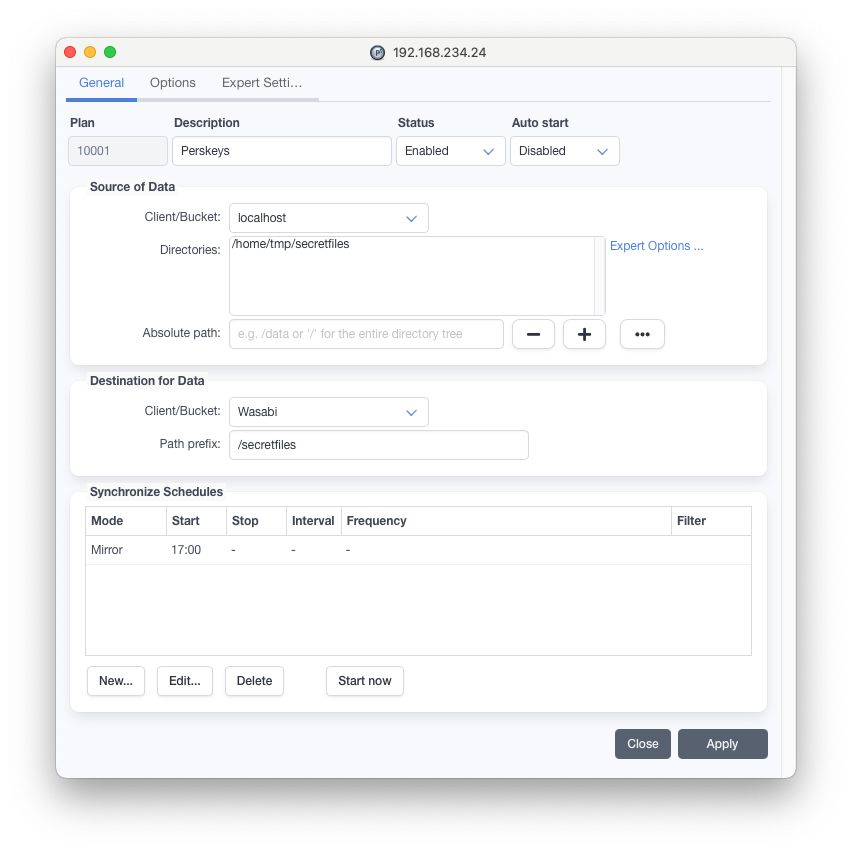
説明:
ここに希望のプラン名を入力してください。
ステータス:
ステータス フラグは、このプランの可用性を定義します。可能な状態は次のとおりです。有効: プランはシステムで使用できます。無効: プランはシステムによって使用されません。
自動的に開始:有効: 指定された時間にプランが自動的に開始されます。無効: プランは自動的に開始されません。
元データの場所:
この領域には、ソースに関連するすべての情報が表示されます。これには次のものが含まれます。
クライアント/クラウドサービス:
ソースフォルダが存在する P5 クライアント。
ソース側がクラウドストレージの場合は、ここでクラウドサービスを指定してください。
ディレクトリ (ソースがローカルの場合):
指定されたクライアント上のフォルダの絶対パス。
パスプレフィックス (ソースがクラウドサービスの場合):
クラウドサービスで指定されたバケット内のフォルダへのパス。
データのバックアップ先:
このエリアには、ターゲットディレクトリに関する全情報を記載しています。主な内容は以下の通りです:
クライアント/クラウドサービス:
ターゲットフォルダが存在する P5 クライアント。
ソース側がクラウドストレージの場合は、ここでクラウドサービスを指定してください。
絶対パス (ターゲットがローカルの場合):
指定のクライアント上にある、該当フォルダの絶対パスを表示(または指定)します。
パスプレフィックス (ターゲットがクラウドサービスの場合):
クラウドサービスで指定されたバケット内のフォルダへのパス。
6.8.2 クラウドシンクオプション
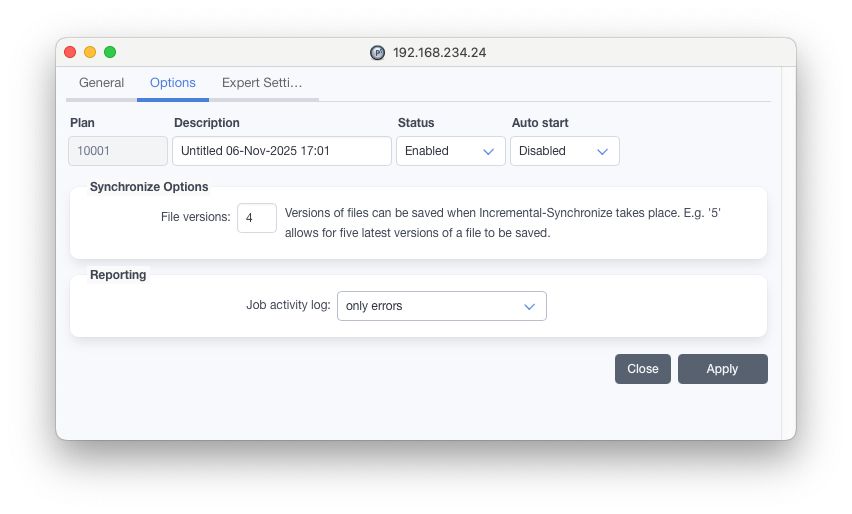
ファイルバージョン:
ここでは、ファイルの最新バージョンをいくつ保持するかを指定します。値をゼロ以外に設定すると、ファイルの旧バージョンは、元のファイルと同じディレクトリ内にある「__VERSIONS」サブディレクトリに保存されます。
後ほど「シンクロナイズスケジュール」イベントの設定にて、イベント実行時にこれらのバージョンを保持するかどうかを指定できます。
レポート – ジョブログ
デフォルトでは、アクティビティログにはエラーのみが記録されます。シンクジョブによって更新された各ファイルの記録も残す場合は、「エラーとファイル操作」を選択してください。なお、この設定は1回のジョブ実行に対してのみ適用され、ログの肥大化を防ぐために実行後は自動的にリセットされます。
6.8.3 クラウドシンクエキスパート設定
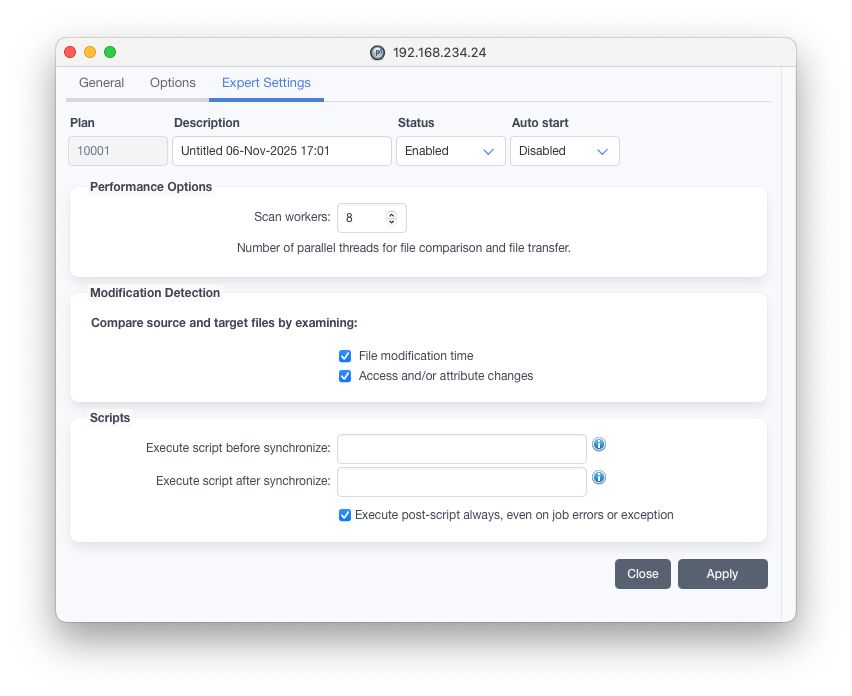
パフォーマンスオプション
スキャン実行数 変更検知のためにフォルダツリーを走査するスレッド数
変更検出
ファイルシンクの可否を判定する際に、ファイルのどの属性を参照するかをシンクロナイズに設定します。:
ファイル更新時間 コピー元とコピー先のファイルの更新日時を比較します。
アクセス権または属性の変更
所有権またはプロテクションマスクに変更があるかを照合します。
スクリプト
ファイルの同期を行う際、事前にデータベース等のプログラムの停止が必要な場合があります。同期完了後、これらのプログラムを再起動することが可能です。
プリスクリプト:
スクリプト及びコマンドをシンクロナイズを開始する前に実行します。
ポストスクリプト:
スクリプト及びコマンドをシンクロナイズが完了した後に使用します。
実行するスクリプトのフルパスを指定してください。ソースクライアントで実行されます。特定のクライアントで実行したい場合は、パスの先頭にP5クライアント名とコロン(:)を付けて指定してください。
使用例:
ソースクライアント上:
/usr/local/scripts/db-stop
サーバークライアント上:
dbserver:/usr/local/scripts/db-stop
Windows上:
/c/database/scripts/db-stop.bat